Sürüm 0.20 · Eylül 2026
Paton Takip
Kullanma Kılavuzu
Panelin bütün ekranları, ne işe yaradıkları ve arkalarındaki hesap. Her ekran görüntüsündeki numaralı işaretler, altındaki açıklamayla eşleşir; görsele tıklayınca büyür.
Aramanızla eşleşen bölüm yok.
Başlarken
Paton Takip, hafriyat ve nakliye seferlerini sahada kayda geçiren ve her seferi imzalı, tek kullanımlık bir fişle doğrulayan bir takip sistemidir. Bu kılavuz ofiste kullanılan paneli ekran ekran anlatır; sahadaki terminalin kullanımı ayrı bir bölümde özetlenir.
Sistem nasıl çalışır
Sistemin merkezinde fiş vardır. Sahadaki terminal seferi kaydeder ve fişi basar; yakıtı veren, ödemeyi yapan ya da dökümü onaylayan kişi aynı fişi okutur. Böylece her para ve malzeme hareketi bir sefere bağlanır; ay sonunda hakediş sayılan rakamlarla değil, kayda geçmiş seferlerle konuşulur.
- Fiş taklit edilemez. QR, terminalin içinde üretilen ve cihazdan hiç çıkmayan bir anahtarla imzalanır. Sunucu yalnızca doğrulayabilir; fotokopi ikinci kez kullanılamaz.
- İnternet olmadan da çalışır. Çekim yoksa kayıtlar cihazda birikir, bağlantı gelince kendiliğinden gönderilir. Panelde her cihazın kaç kayıt beklettiği görünür.
- Seferler silinmez, iptal edilir. Yanlış sefer sebebiyle birlikte listede kalır; paneldeki her değişiklik denetim kaydına yazılır.
Roller ve yetkiler
Her kullanıcının bir rolü vardır; panelde gördüğü menüler bu role göre değişir. En geniş yetki firma yöneticisindedir: kullanıcı hesaplarını açar, unutulan şifreleri yeniler ve ayrılan personelin hesabını kapatır (Kullanıcılar).
| Rol | Nerede çalışır | Ne yapabilir |
|---|---|---|
| Operatör | Terminal | Sefer açar, fiş basar. İşaretlenen seferde sebebi sahada kendisi yazar. Panele giremez. |
| İstasyon | Telefon / panel | Yalnızca fiş doğrular ve kullanıldı olarak kapatır (yakıt, nakit, döküm). Sefer listesini görmez. |
| Şef | Panel | Bütün raporları görür; sefer iptal eder, anomalileri inceleyip kapatır. |
| Muhasebe | Panel | Raporları ve cari hesabı görür; borç/tahsilat girer, hakedişi cariye yazar, fiş doğrular. Tanım ve ayar değiştiremez. |
| Firma yöneticisi | Panel | Yukarıdakilerin hepsi; ayrıca kullanıcı hesapları, şantiye, araç, tarife ve birim fiyat tanımları, işletme ayarları ve terminaller. |
Panele giriş
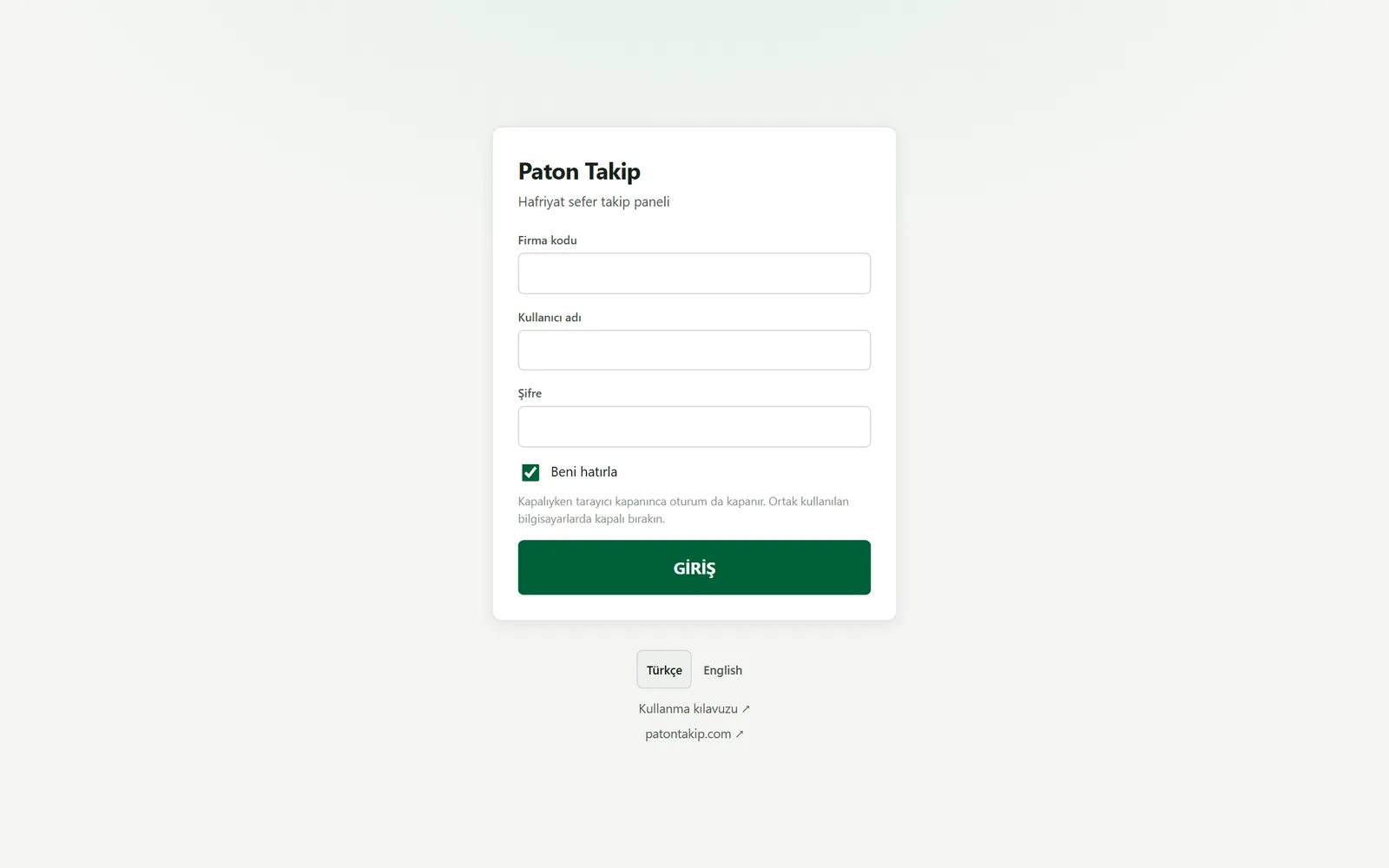
- Tarayıcıda
panel.patontakip.comadresini açın. - Firma kodu, kullanıcı adı ve şifrenizi girin. Firma kodu, hesabınız açılırken size bildirilir.
- Kendi bilgisayarınızdaysanız Beni hatırla’yı açık bırakın; ortak kullanılan bilgisayarlarda kapatın — o zaman tarayıcı kapanınca oturum da kapanır.
- Hesabınızda iki adımlı doğrulama açıksa telefonunuzdaki uygulamanın ürettiği 6 haneli kod istenir.
Ekran düzeni
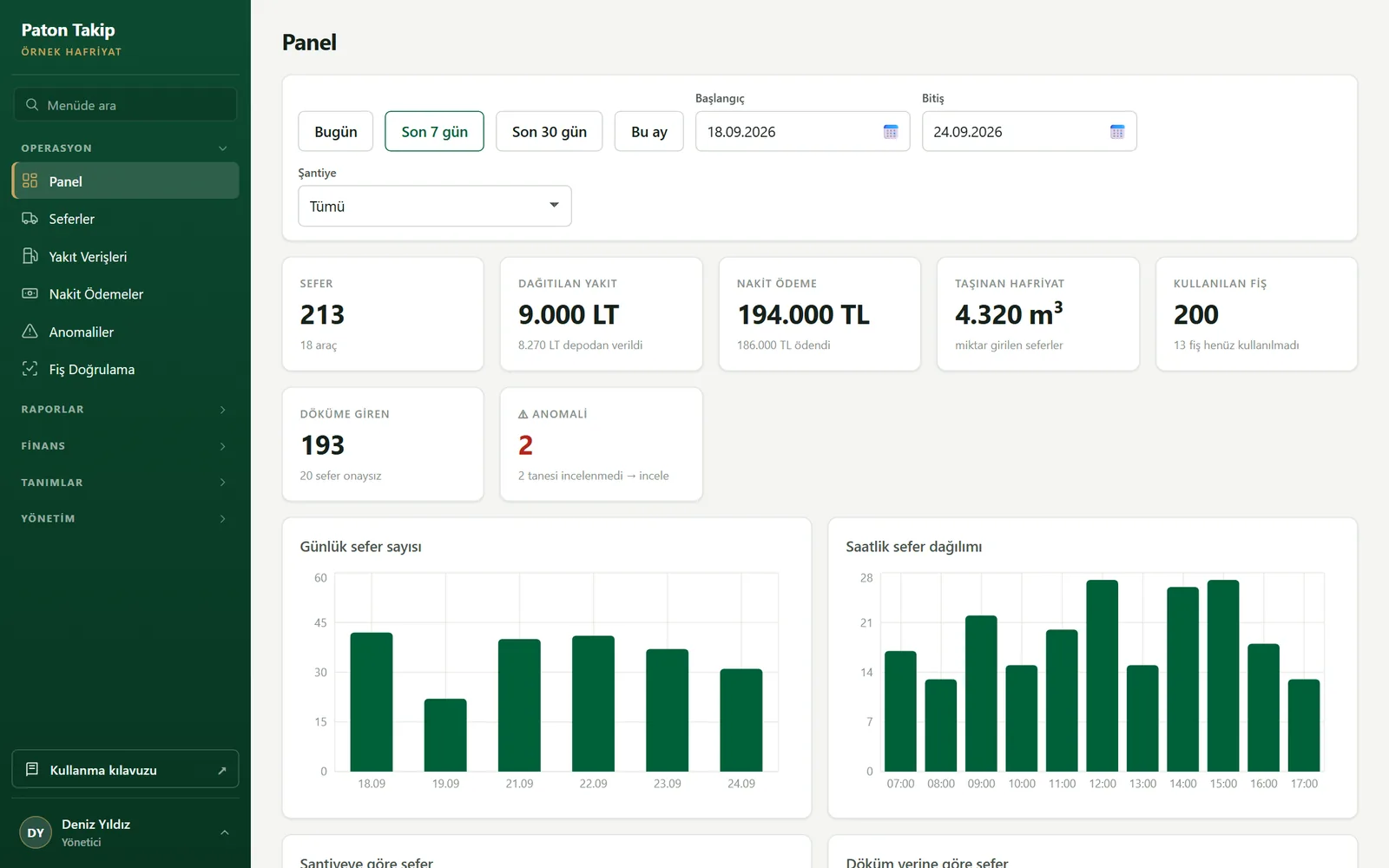 123456
- Menü. Rolünüze göre değişir: günlük listeler, Para, Tanımlar ve Yönetim grupları. En üstteki Kullanma kılavuzu düğmesi bu kılavuzu açar; en altta görünüm (açık/koyu), dil, şifre değiştirme ve çıkış bulunur.
- Hızlı tarih. Bugün, son 7/30 gün ya da bu ay tek dokunuşla seçilir; tarih alanlarına istediğiniz aralığı da yazabilirsiniz.
- Şantiye süzgeci. Özet ve grafikler yalnızca seçilen şantiyeyi gösterir.
- Özet kutuları. Sefer, dağıtılan yakıt, nakit, taşınan miktar, kullanılan fiş ve döküme giren sefer sayısı. Alt satır farkı söyler: “8.270 LT depodan verildi” fişe basılan ile gerçekten verilen arasındaki farkı gösterir.
- Anomali kutusu. İncelenmemiş anomali varsa kırmızıya döner; tıklayınca Anomaliler ekranı açılır.
- Grafikler. Günlük ve saatlik sefer dağılımı, şantiyeye, döküm yerine ve malzemeye göre kırılım, en çok sefer yapan araçlar.
Günlük işler
Sahadan gelen kayıtların izlendiği ve düzeltildiği ekranlar.
SeferlerMenü › Seferler
Sahada açılan bütün seferler. Liste sayfalıdır; sütun başlıklarına tıklayarak sıralayabilirsiniz.
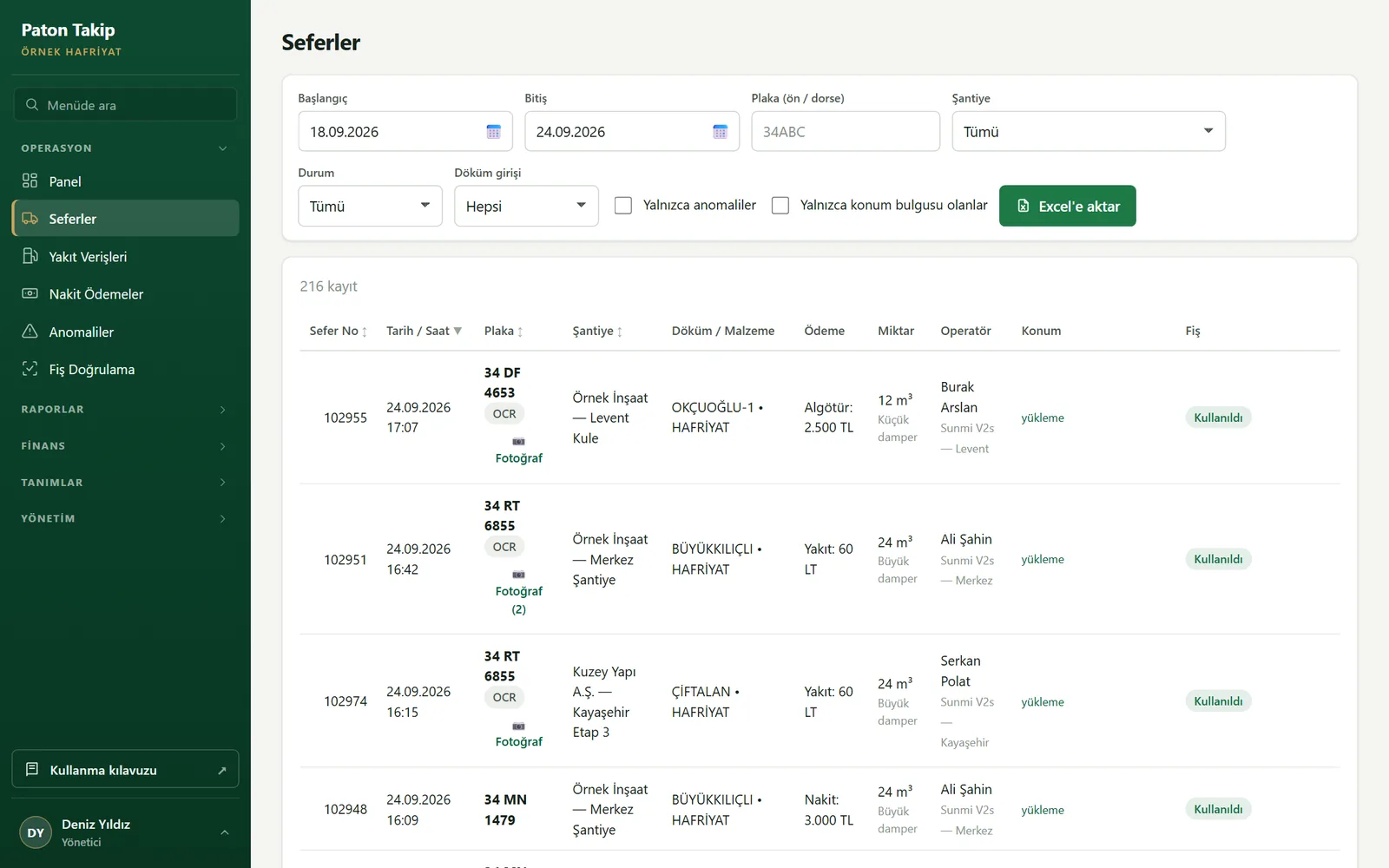 123456
- Tarih aralığı. Varsayılan olarak bugünün seferleri gelir.
- Plaka araması. Ön plakayla da dorse plakasıyla da bulur.
- Döküm girişi. “Girmedi” seçilirse döküm sahasında onaylanmamış seferler kalır — hakediş öncesi ilk bakılacak liste.
- Yalnızca anomaliler / konum bulgusu olanlar. Şüpheli seferleri ayıklar.
- Excel’e aktar. Ekrandaki süzgeçle birlikte aktarır.
- Konum. Seferin açıldığı nokta; alışıldık yerin dışındaysa uyarı rozeti çıkar.
Satırlardaki rozetlerin anlamı:
| Rozet | Anlamı |
|---|---|
| OCR / elle | Plaka kamerayla mı okundu, elle mi yazıldı. |
| Kullanıldı | Fiş istasyonda okutuldu; yakıt ya da nakit verildi. |
| ⚠ | Anomali: aynı plaka kısa süre içinde ikinci kez sefer aldı. |
| yükleme / döküm | Konum bulgusu: sefer şantiyenin ya da döküm sahasının alışıldık konumu dışında açıldı/onaylandı. |
| İptal | Sefer iptal edildi; sebebi ve iptal eden kişi görünür. Tutarlara girmez. |
Bir seferi iptal etmek (Şef, Yönetici)
- Seferin satırındaki İptal bağlantısına basın.
- Sebebi yazın (ör. “Yanlış plaka girildi”). Sebep zorunludur ve denetim kaydına yazılır.
- Onaylayın. Sefer listede İptal rozetiyle kalır; hakediş ve raporlardan düşer.
Yakıt verişleri ve nakit ödemelerMenü › Yakıt Verişleri / Nakit Ödemeler
İstasyonda fiş okutularak verilen yakıt ve ödenen nakit. Her satır bir fişe ve bir sefere bağlıdır.
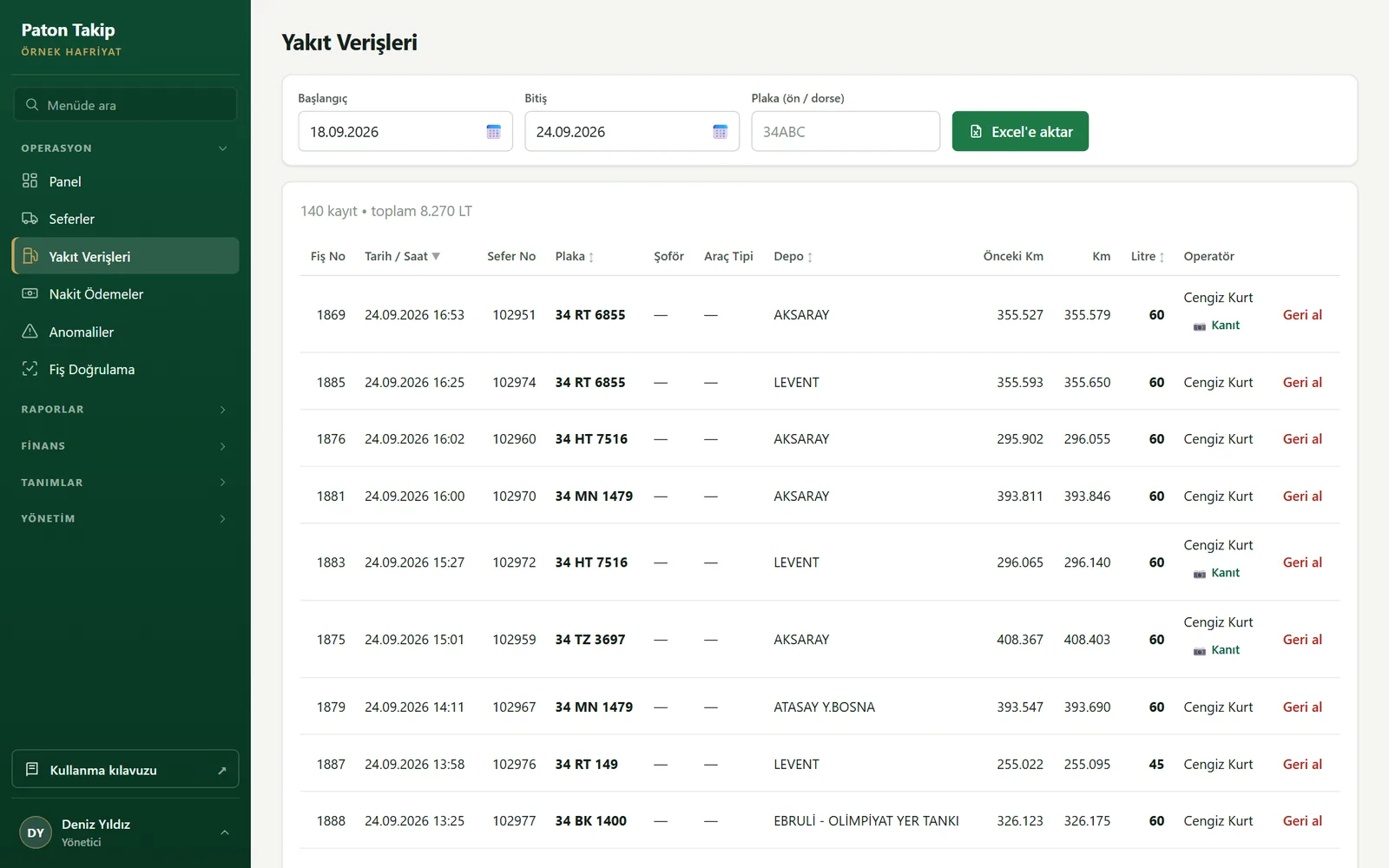
Kanıt bağlantısı, işlem sırasında terminalin okuttuğu fişin karesini ve işlemin yapıldığı konumu gösterir. “Yakıt bu araca mı verildi, nerede verildi?” sorusunun cevabı buradadır. Plaka kutusuna dorse plakası yazılırsa aracın ön plakasıyla işlenen kayıtlar da bulunur.
AnomalilerMenü › Anomaliler
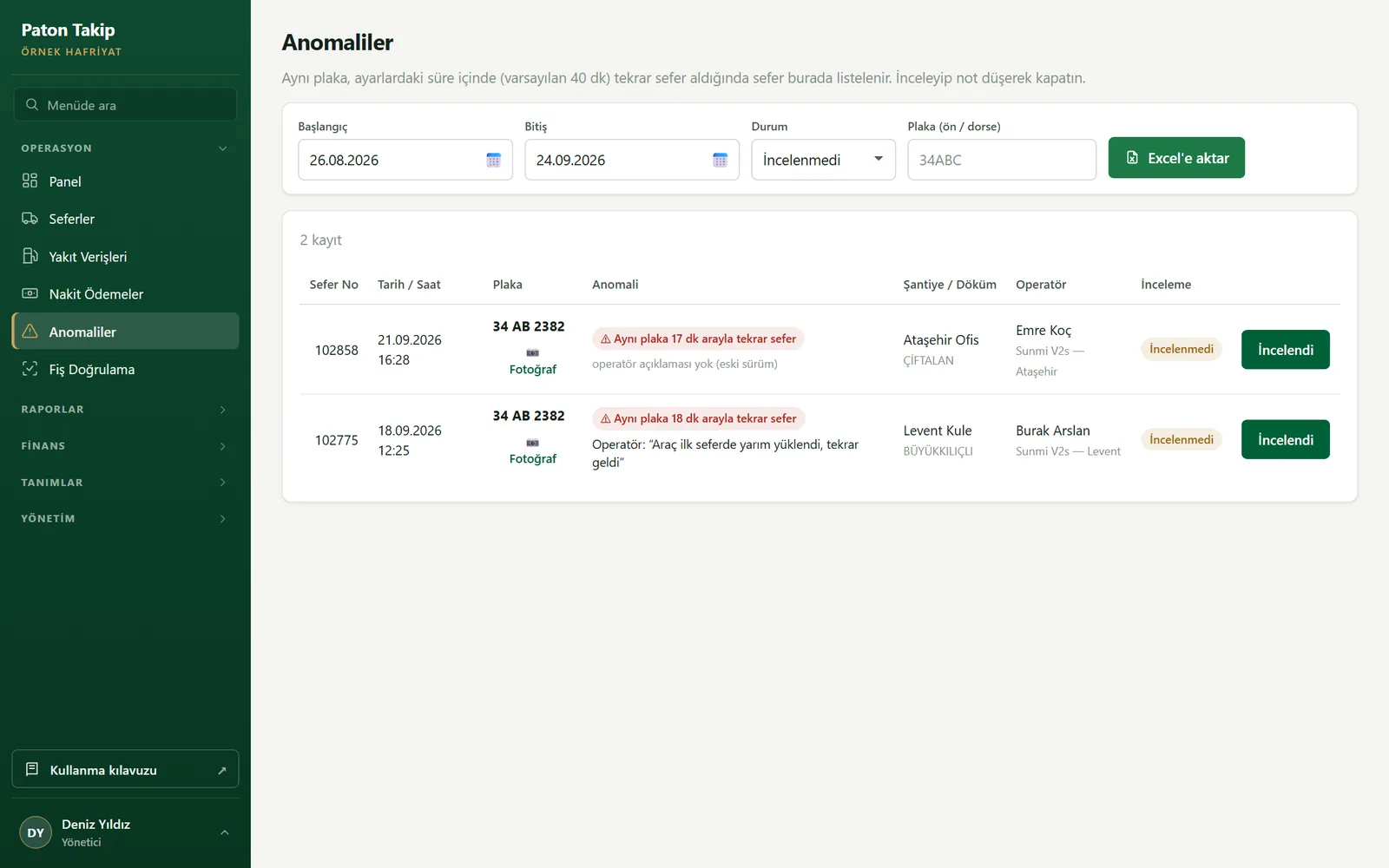
Aynı plaka, Ayarlar’daki süre içinde (varsayılan 40 dk) ikinci kez sefer aldığında terminal operatöre sebebini sorar; sefer yine kaydedilir ama burada listelenir.
 123
- Durum. Varsayılan olarak yalnızca incelenmemişler gelir.
- Anomali ve operatörün açıklaması. Sahada yazılan sebep tırnak içinde görünür.
- İncelendi. Notunuzu yazıp kapatın; kim, ne zaman kapattı kayda geçer.
Fiş doğrulamaMenü › Fiş Doğrulama
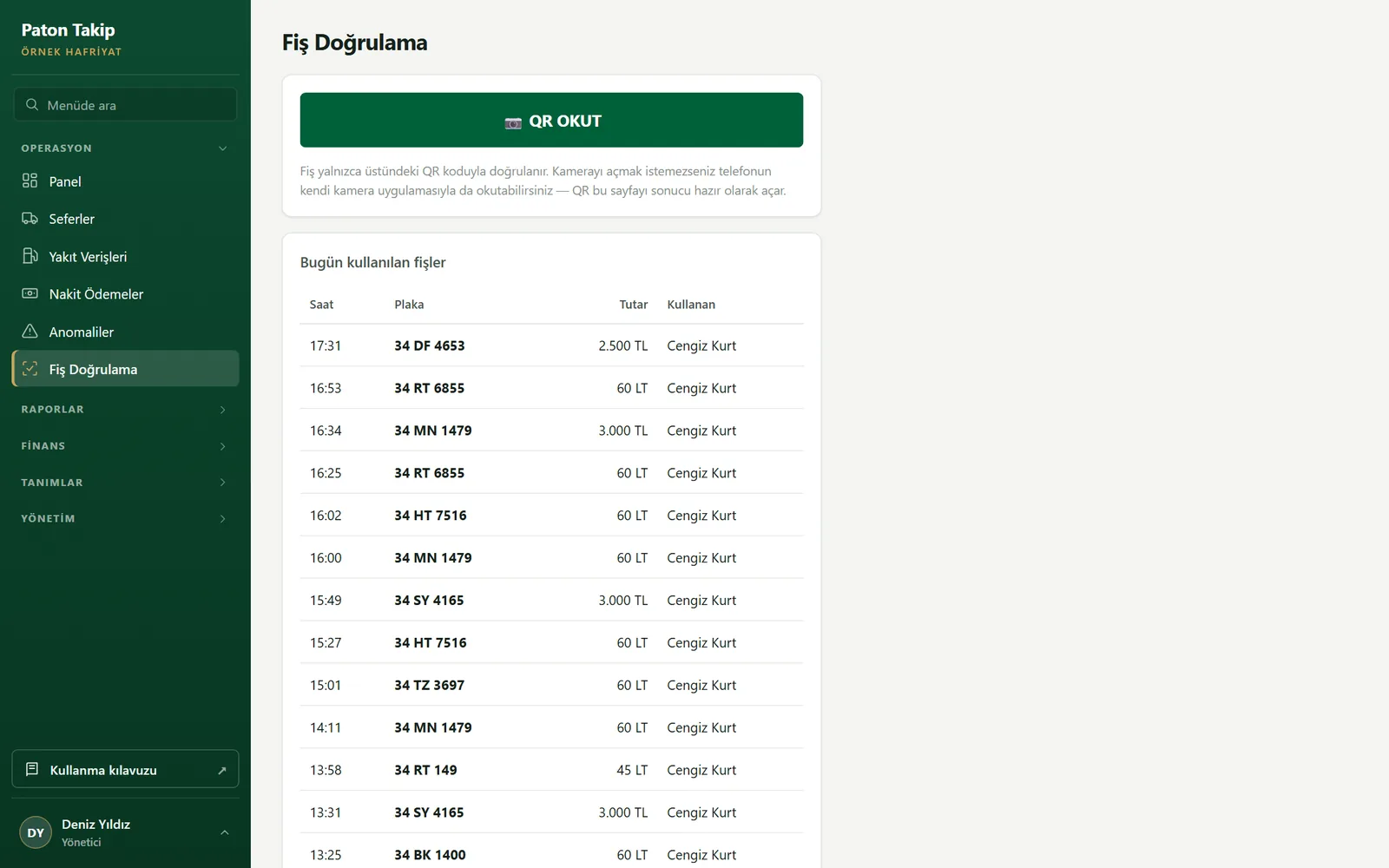
İstasyon görevlisinin ekranıdır; telefon için tasarlanmıştır. Fiş yalnızca üstündeki QR koduyla doğrulanır.
 12
- QR okut. Kamera açılır; QR çerçeveye girdiği anda sonuç gelir.
- Bugün kullanılan fişler. Saat, plaka, tutar ve okutan kişi.
| Sonuç | Ne yapılır |
|---|---|
| ✓ GEÇERLİ | Fiş ilk kez okutuluyor. Fişi kullanıldı olarak işaretle ile yakıtı/nakdi verin; fiş kapanır. |
| ! KULLANILMIŞ | Bu fiş daha önce kullanıldı: kimin, ne zaman, nerede kullandığı yazar. İşlem yapmayın. |
| ✕ GEÇERSİZ | İmza tutmuyor ya da fiş iptal edilmiş bir terminalden. Sahte fiş şüphesi — işlem yapmayın. |
Raporlar
Operasyonun ölçüldüğü ekranlar. Hepsi tarih aralığıyla çalışır ve Excel’e aktarılır.
Gün sonu arşiviMenü › Gün Sonu Arşivi
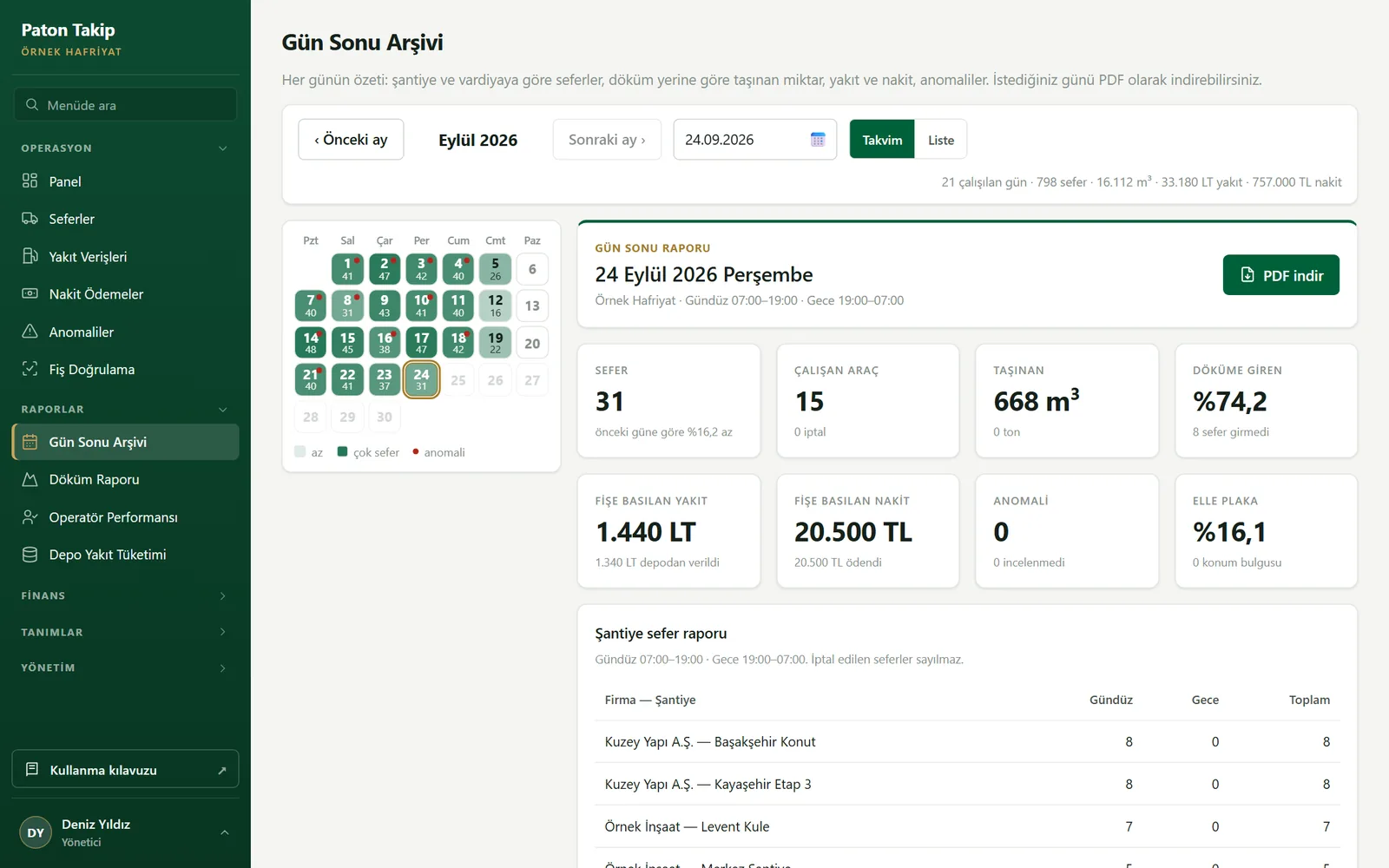
Her günün kapanış özeti: gün gün “ne olmuş, ne bitmiş”. Arşiv seferlerden anında hesaplanır; sonradan gelen çevrimdışı seferler ve iptaller eski günlere de yansır.
 1234
- Takvim / Liste. Takvimde günlerin rengi sefer yoğunluğunu, kırmızı nokta anomaliyi gösterir; liste görünümü günleri alt alta sıralar. Seçiminiz hatırlanır.
- Tarihe git. Ay ay gezmek yerine istediğiniz tarihi yazın.
- Seçilen gün. Sefer, araç, taşınan miktar, yakıt ve nakit; önceki güne göre değişim. Altında şantiye ve vardiyaya, döküm yerine, malzemeye, operatöre ve araca göre tablolar, anomaliler ve iptaller.
- PDF indir. Günün raporu yazdırmaya hazır PDF olarak iner; ekrandaki tablolarla aynı veridir.
Döküm raporuMenü › Döküm Raporu
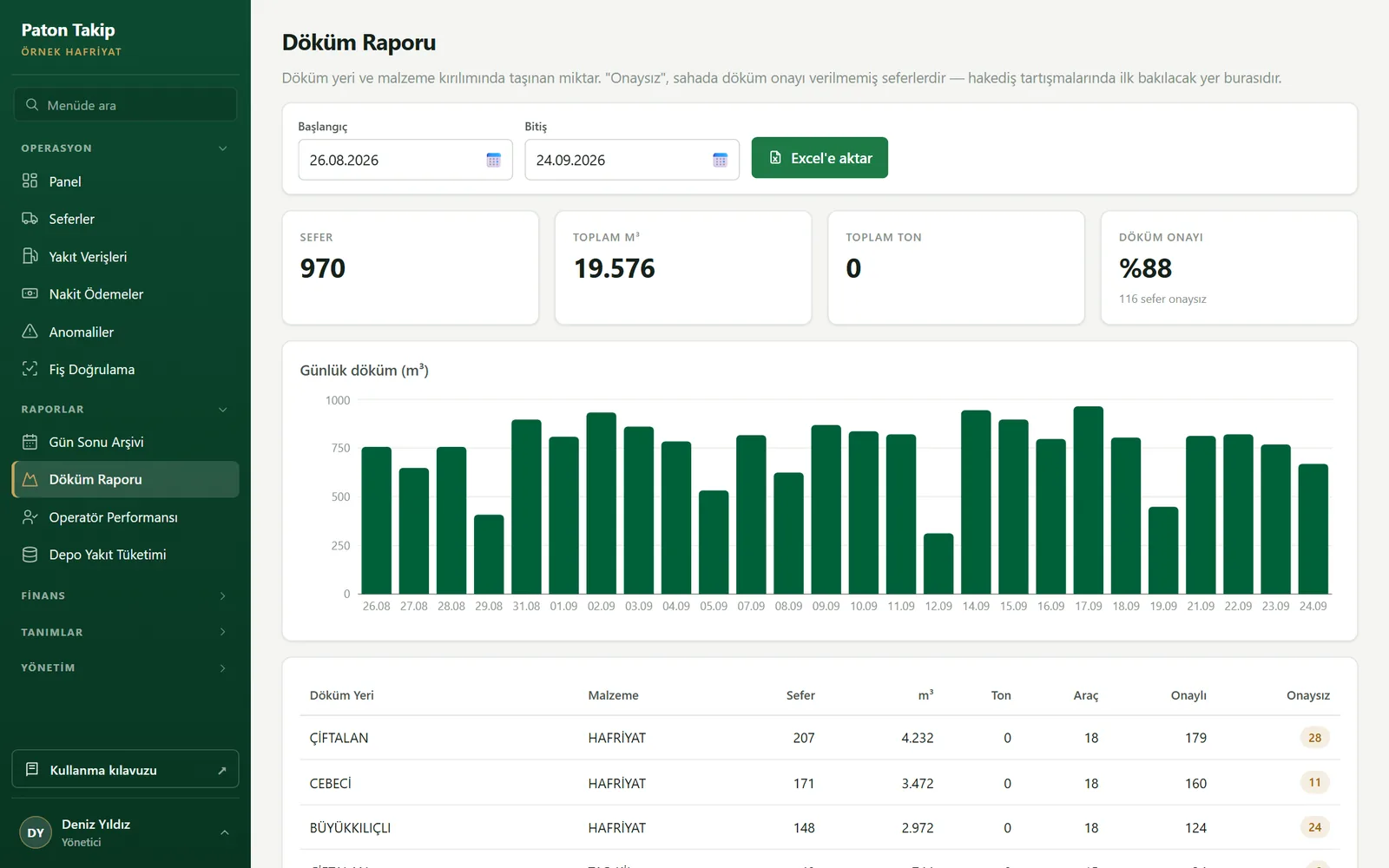
Onaysız sütunu, sahada döküm onayı verilmemiş seferleri sayar. Hakediş tartışmalarında ilk bakılacak yer burasıdır: “kaç kamyon gitti” değil, “kaçı gerçekten döküme girdi”.
Operatör performansıMenü › Operatör Performansı
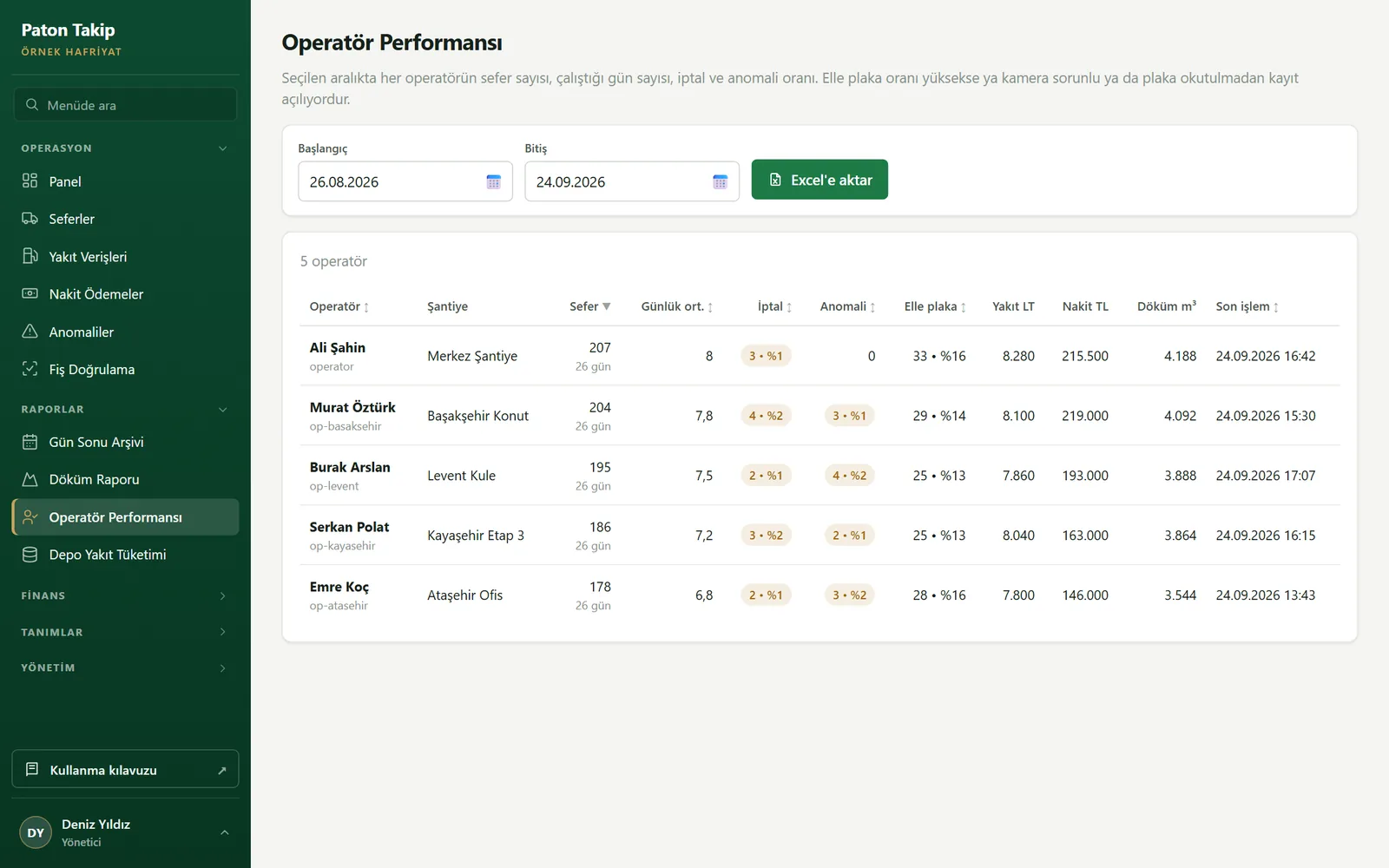
Depo yakıt tüketimiMenü › Depo Yakıt Tüketimi
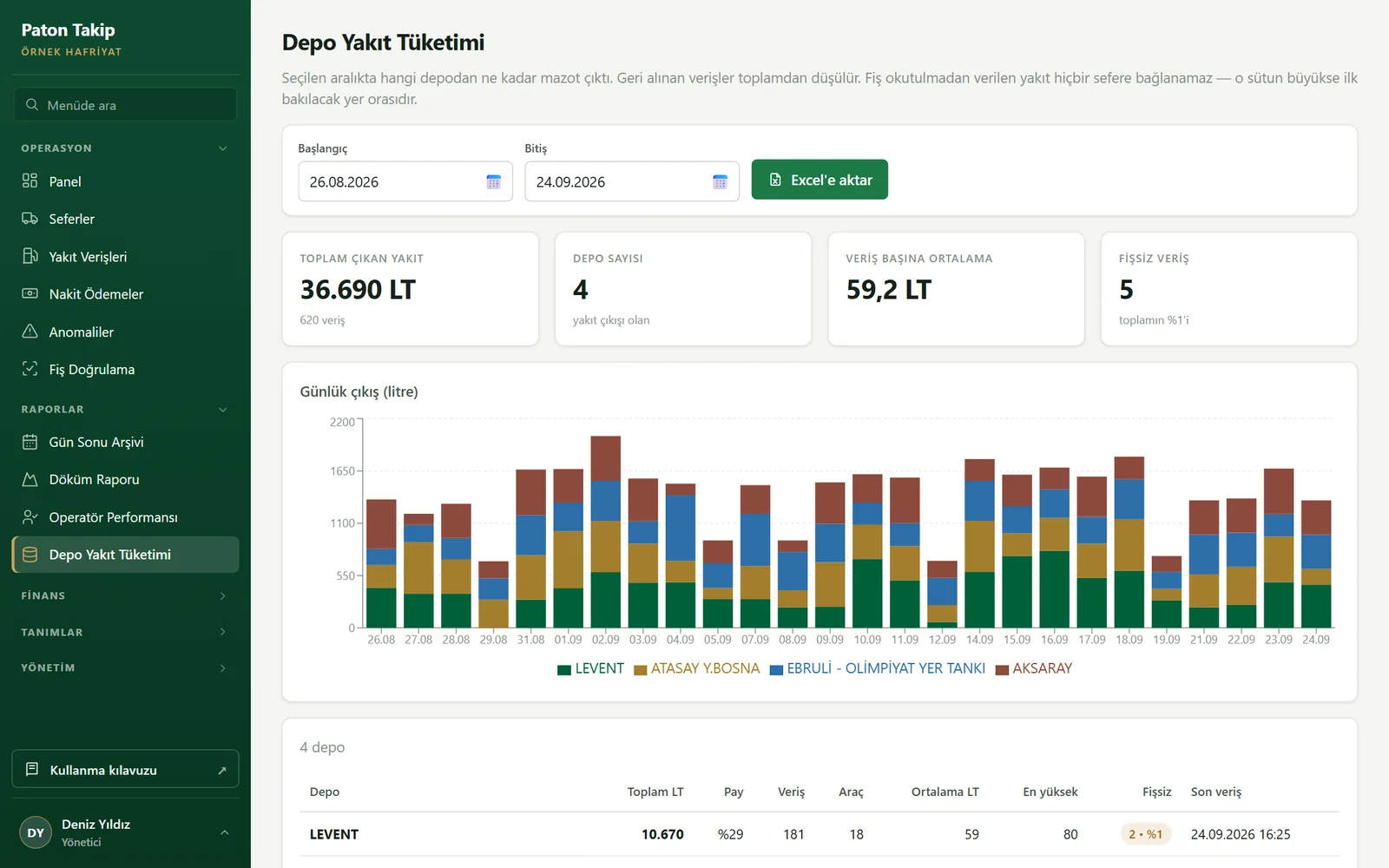
Hangi depodan ne kadar mazot çıktığını gösterir; geri alınan verişler toplamdan düşülür. Fişsiz veriş sütunu, sefer fişi okutulmadan verilen yakıttır — hiçbir sefere bağlanamaz. Bu sütun büyükse ilk bakılacak yer orasıdır.
Para: fiyat, hakediş, taşeron, cari
Dört ekran birbirine bağlıdır: Birim Fiyatlar tutarları belirler, Hakediş müşteriden alacağı, Taşeron Mutabakatı taşerona borcu hesaplar, Cari Hesap kesilen hakedişleri ve tahsilatları izler.
Birim fiyatlarMenü › Birim Fiyatlar
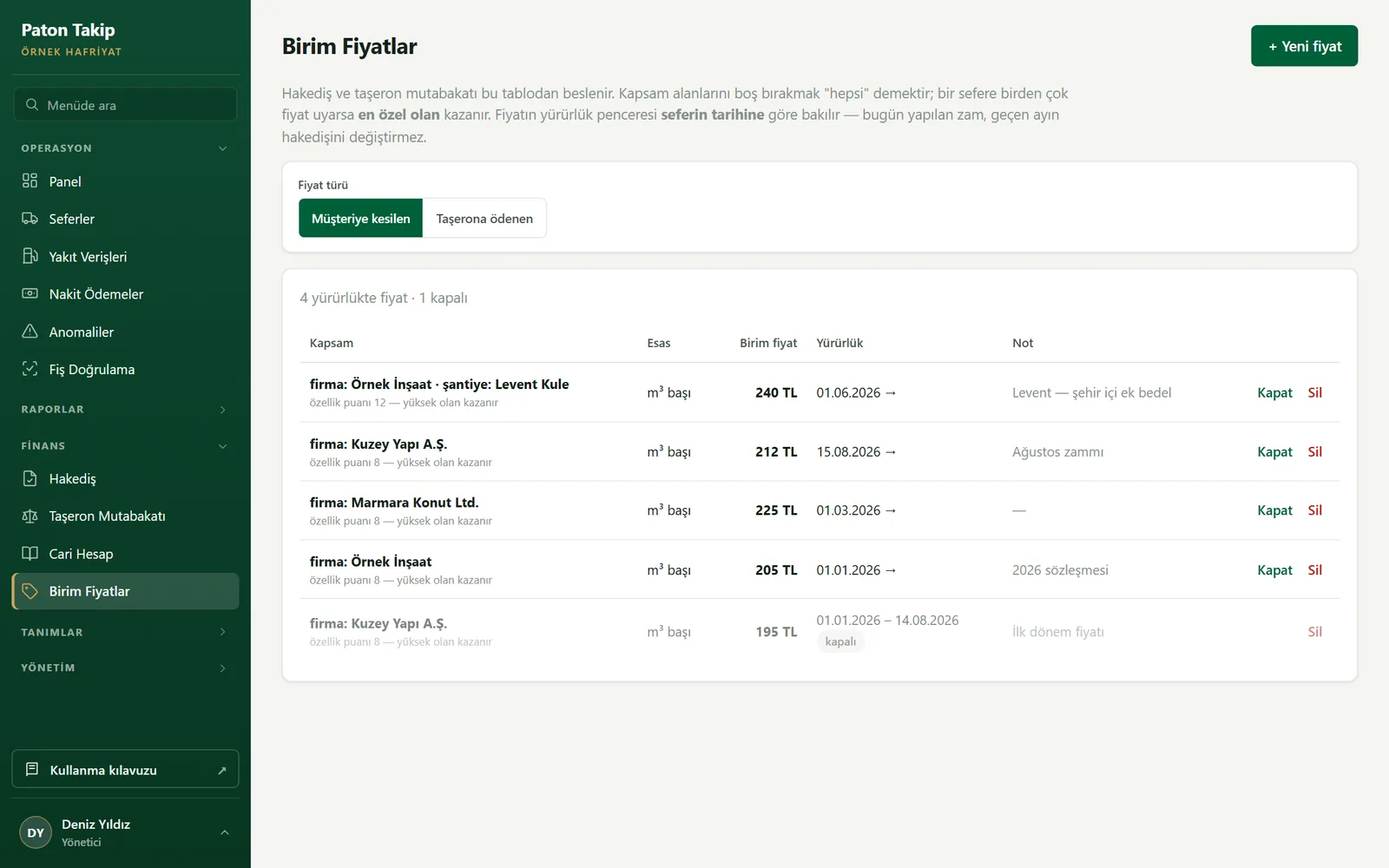 1234
- Yeni fiyat. Fiyat eklemek için.
- Fiyat türü. Müşteriye kesilen hakedişi, Taşerona ödenen taşeron mutabakatını besler.
- Özellik puanı. Bir sefere birden çok fiyat uyuyorsa puanı yüksek olan kazanır.
- Kapat. Fiyatı bugünden itibaren yürürlükten kaldırır; geçmiş dönemler değişmez.
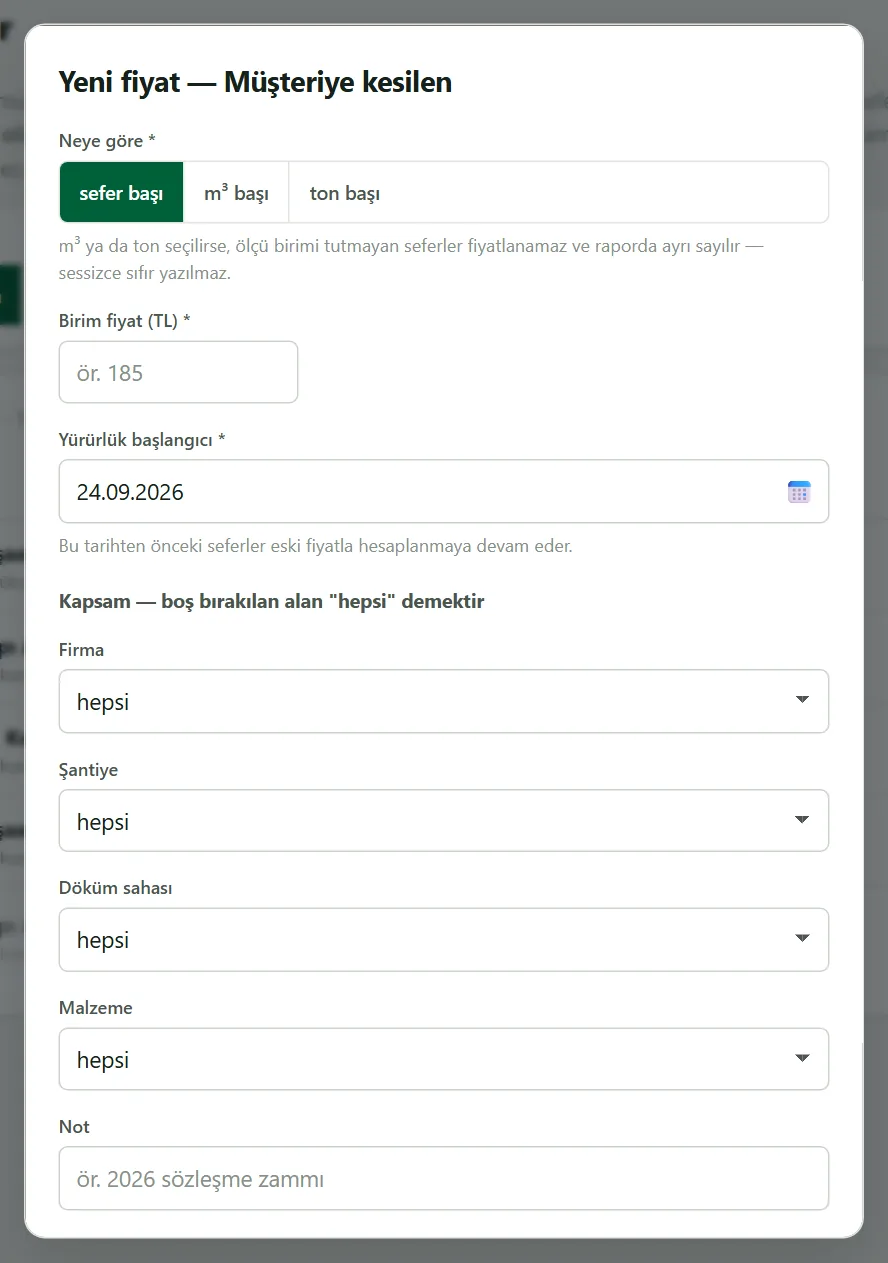 123
- Neye göre. Sefer başı, m³ başı ya da ton başı.
- Yürürlük başlangıcı. Bu tarihten önceki seferler eski fiyatla hesaplanmaya devam eder.
- Kapsam. Firma, şantiye, döküm sahası, malzeme (taşeron fiyatında taşeron). Boş bırakılan alan “hepsi” demektir.
HakedişMenü › Hakediş
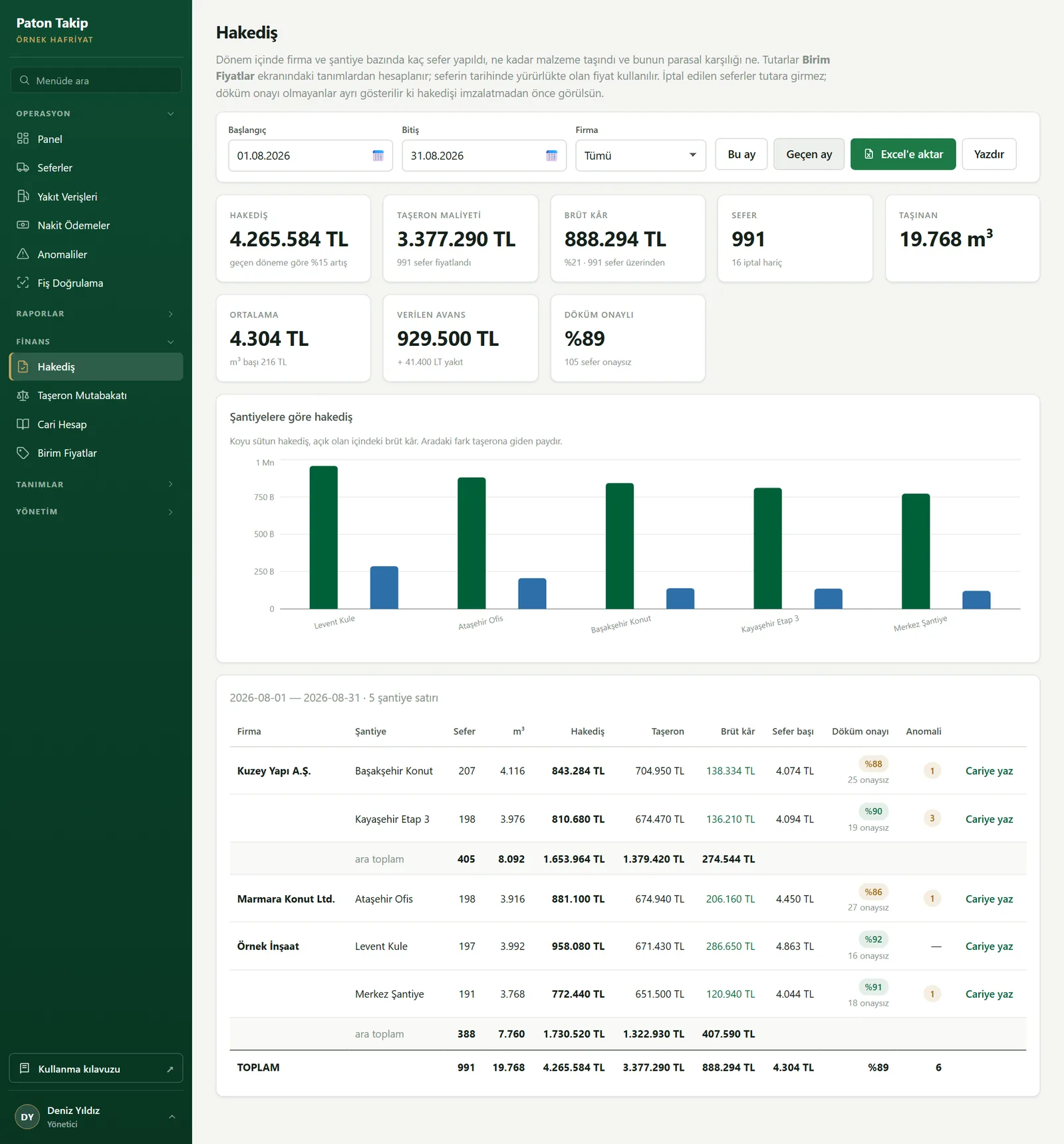
Dönem sonunda müşteriye kesilecek faturanın ekidir: firma ve şantiye bazında kaç sefer yapıldı, ne kadar malzeme taşındı ve bunun parasal karşılığı ne.
 123456
- Dönem. “Bu ay” ve “Geçen ay” kısayolları; firma süzgeci de vardır.
- Brüt kâr. Hakediş eksi taşeron maliyeti; yalnızca iki fiyatı da tanımlı seferler üzerinden hesaplanır.
- Döküm onaylı. Onaysız seferler ayrı gösterilir ki hakediş imzalatılmadan önce görülsün.
- Şantiyelere göre. Koyu sütun hakediş, yanındaki brüt kâr.
- Ara toplam. Birden fazla şantiyesi olan firmada firma toplamı.
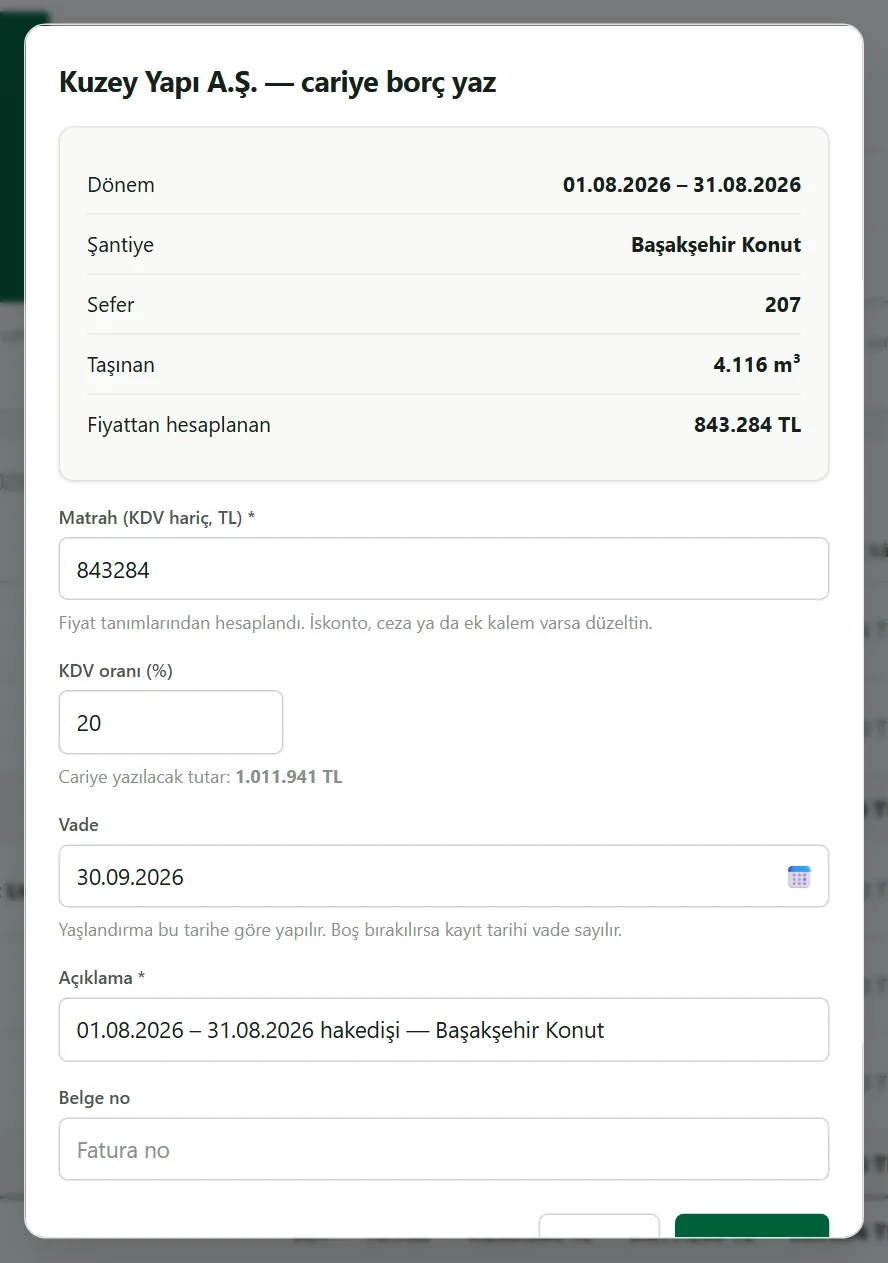
- Cariye yaz. Satırın tutarını müşterinin cari hesabına borç olarak işler.
 123
- Fiyattan hesaplanan. Sistemin bulduğu tutar; bilgi içindir.
- Matrah ve KDV. İskonto, ceza ya da ek kalem varsa matrahı düzeltin; KDV oranı eklenir.
- Vade. Alacak yaşlandırması bu tarihe göre yapılır.
Taşeron mutabakatıMenü › Taşeron Mutabakatı
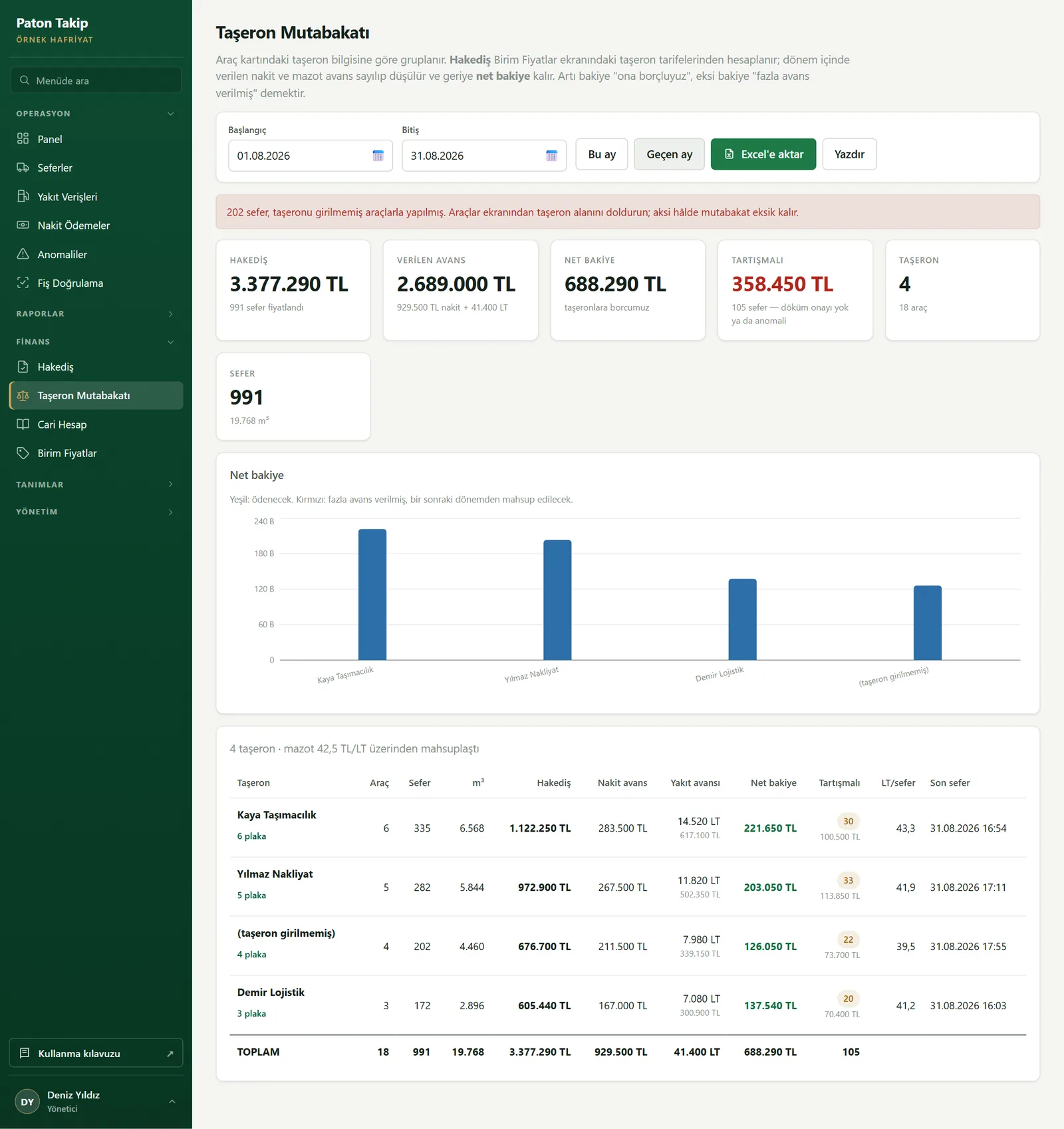
Araç kartındaki taşerona göre gruplanır. Mutabakat, iki tarafın üzerinde anlaşması gereken bir bakiyedir:
Hakediş (taşeron fiyatından)−Verilen avans (nakit + mazot)=Net bakiye
 1234
- Eksik bilgi uyarısı. Taşeronu girilmemiş araçların seferleri mutabakata giremez; Araçlar ekranından tamamlayın.
- Verilen avans. Dönemde verilen nakit ve yakıt; yakıt, Ayarlar’daki mazot fiyatıyla liraya çevrilir.
- Tartışmalı. Döküm onayı olmayan ya da anomali işaretli seferlerin tutarı — masaya otururken “şu kadarı tartışmalı” denebilsin.
- Net bakiye. Artı: taşerona borçluyuz. Eksi: fazla avans verilmiş, sonraki dönemden mahsup edilir.
Cari hesapMenü › Cari Hesap
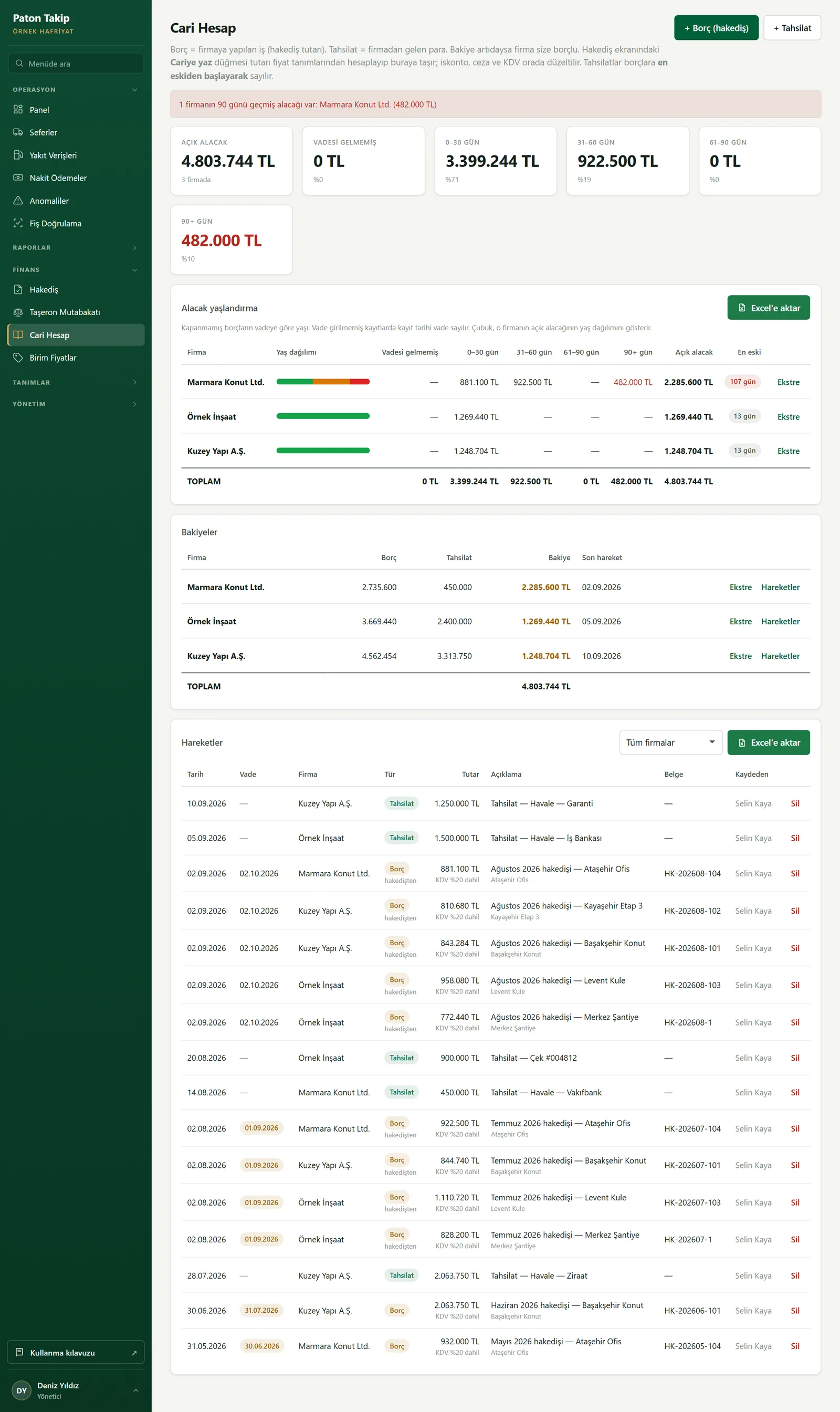
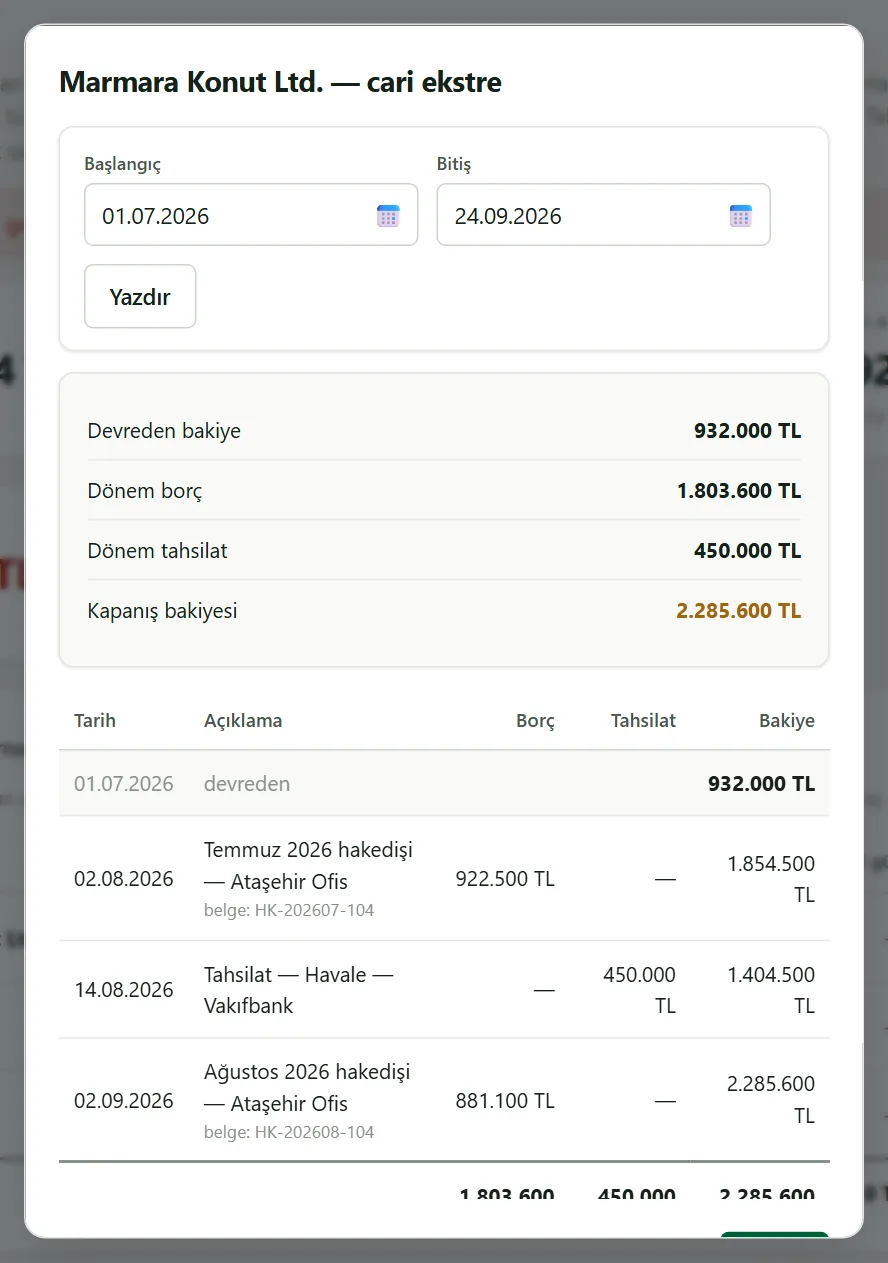
Borç firmaya yapılan iştir (hakediş tutarı), tahsilat firmadan gelen paradır. Bakiye artıdaysa firma size borçludur.
 123456
- Borç / tahsilat ekle. Elle kayıt; hakedişten gelen borçlar kendiliğinden işlenir.
- Açık alacak ve yaş kovaları. Vadesi gelmemiş, 0–30, 31–60, 61–90 ve 90+ gün.
- Alacak yaşlandırma. Her firmanın açık alacağının yaş dağılımı.
- En eski. Kapanmamış en eski borcun vadesinin üzerinden geçen gün.
- Ekstre. Devreden bakiye, dönem hareketleri ve kapanış bakiyesi; yazdırılabilir.
- Hareketler. Firmanın bütün kayıtları.
Tanımlar
Terminalin listelerinde görünen her şey buradan gelir. Değişiklikler terminallere birkaç dakika içinde iner.
Şantiyeler, döküm yerleri, malzemeler, depolarMenü › Tanımlar
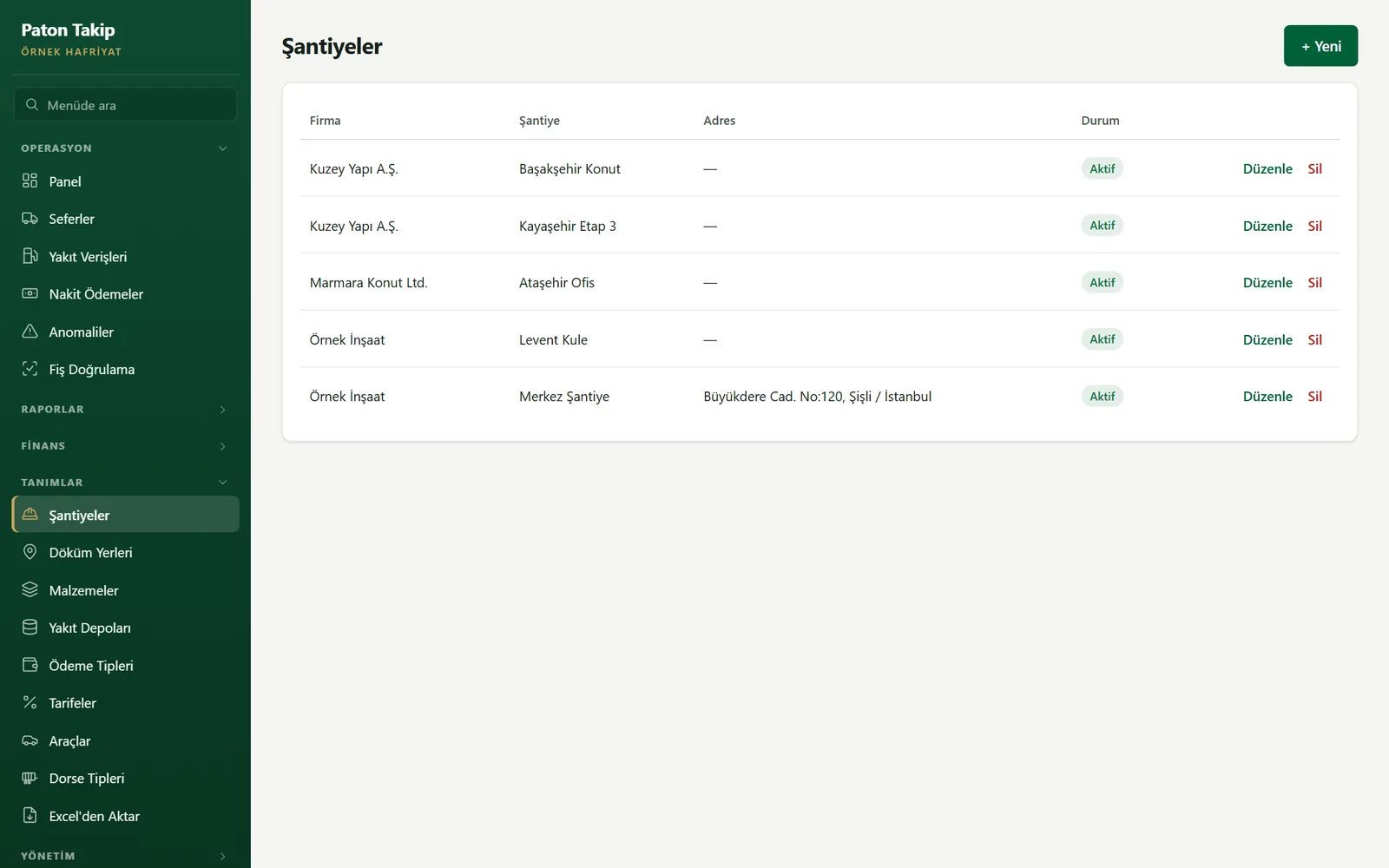
Döküm yerleri, malzemeler ve yakıt depoları aynı düzendedir: ad ve sıra. Sıra, terminaldeki listede hangisinin üstte duracağını belirler.
AraçlarMenü › Tanımlar › Araçlar
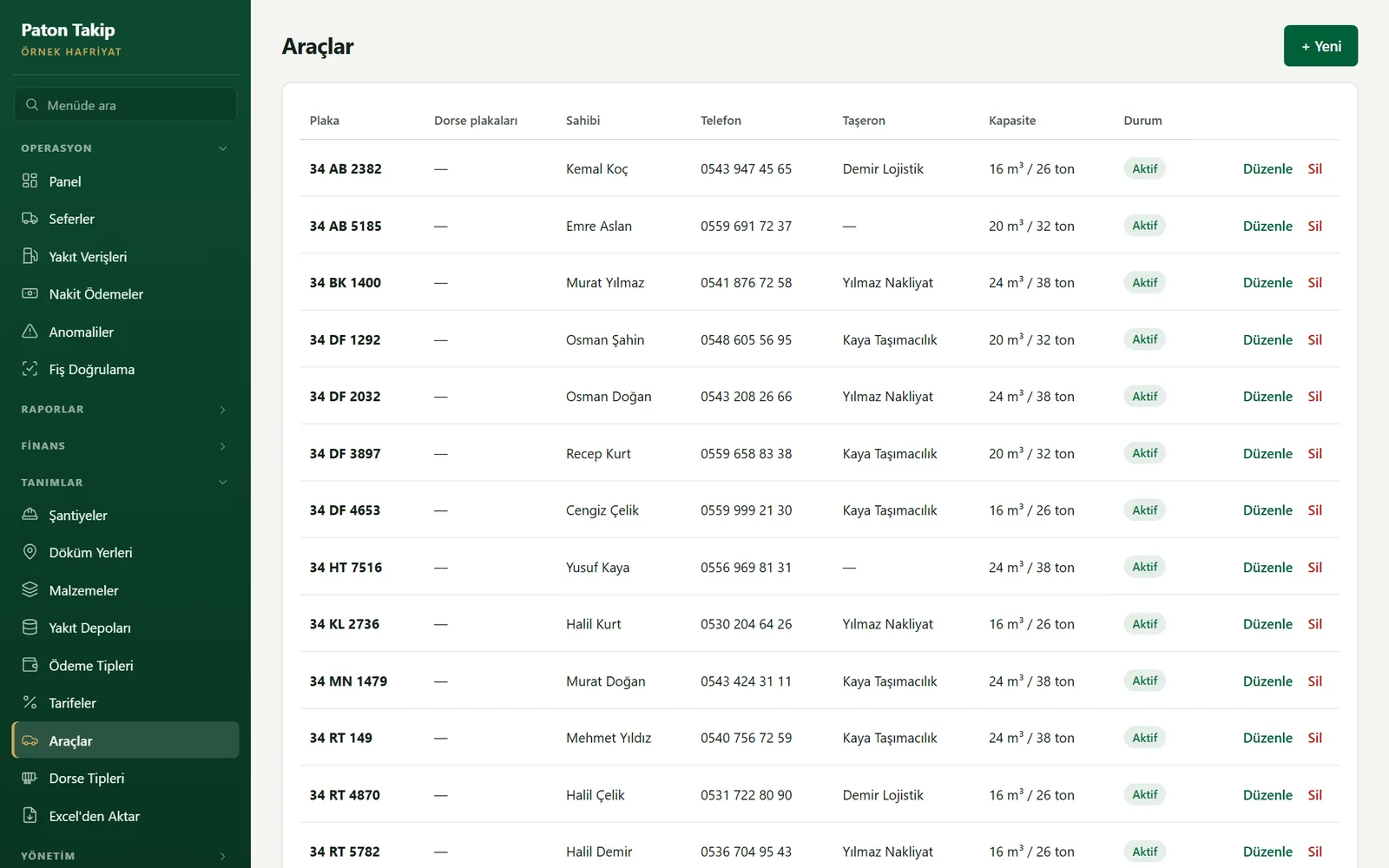
- Araç, ilk seferi girildiğinde kendiliğinden oluşur; buradan sahip, telefon, taşeron ve kapasite bilgisi tamamlanır.
- Taşeron alanı taşeron mutabakatının temelidir; boş kalırsa araç mutabakata giremez.
- Dorse plakaları virgülle girilir. Terminalde dorse plakası okutulursa sefer ön plakaya işlenir (yakıt kaçakçılığına karşı).
Dorse tipleriMenü › Tanımlar › Dorse Tipleri
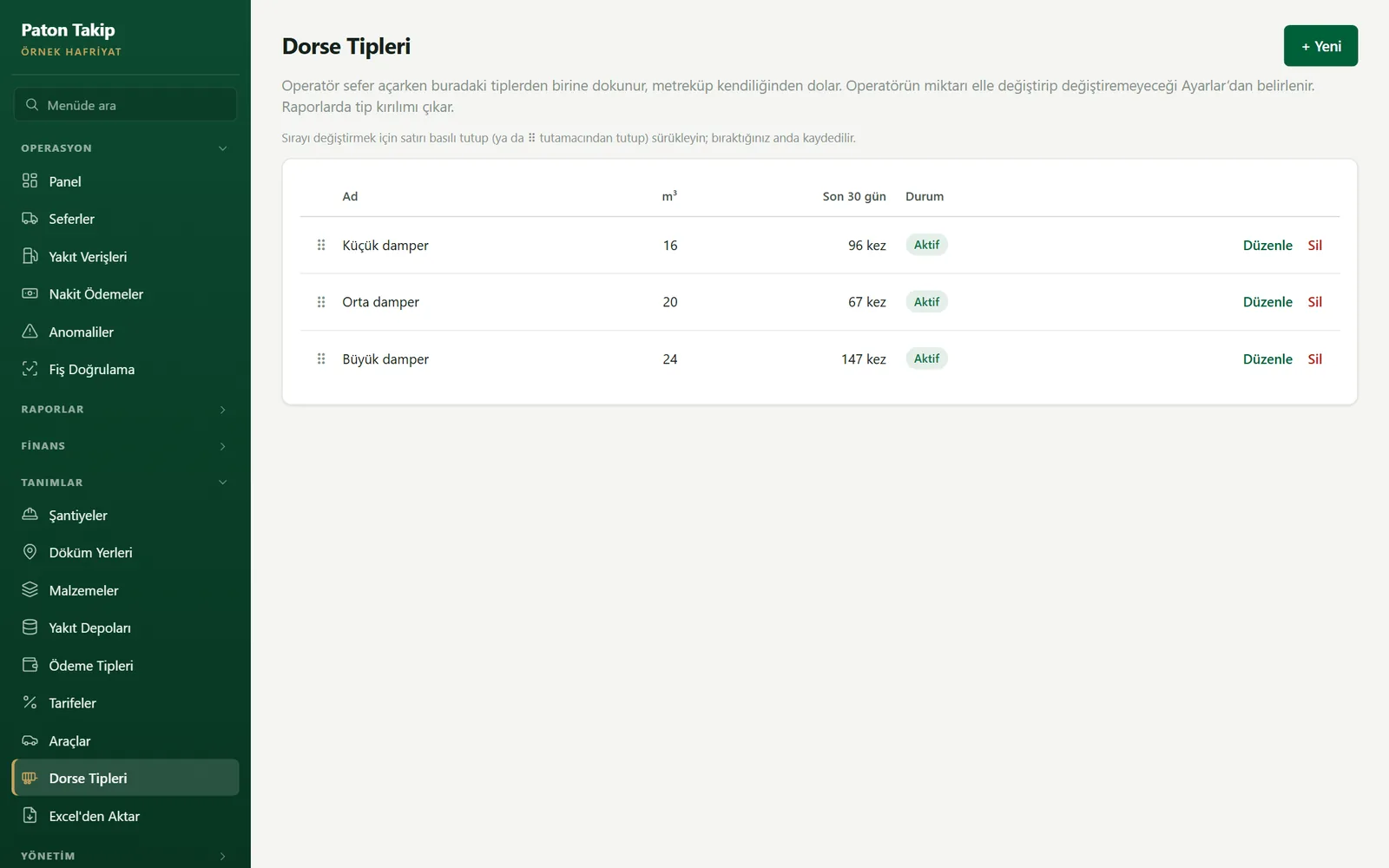
Operatör sefer açarken tiplerden birine dokunur, metreküp kendiliğinden dolar; gerekirse elle değiştirir.
Ödeme tipleri ve tarifelerMenü › Tanımlar › Ödeme Tipleri / Tarifeler
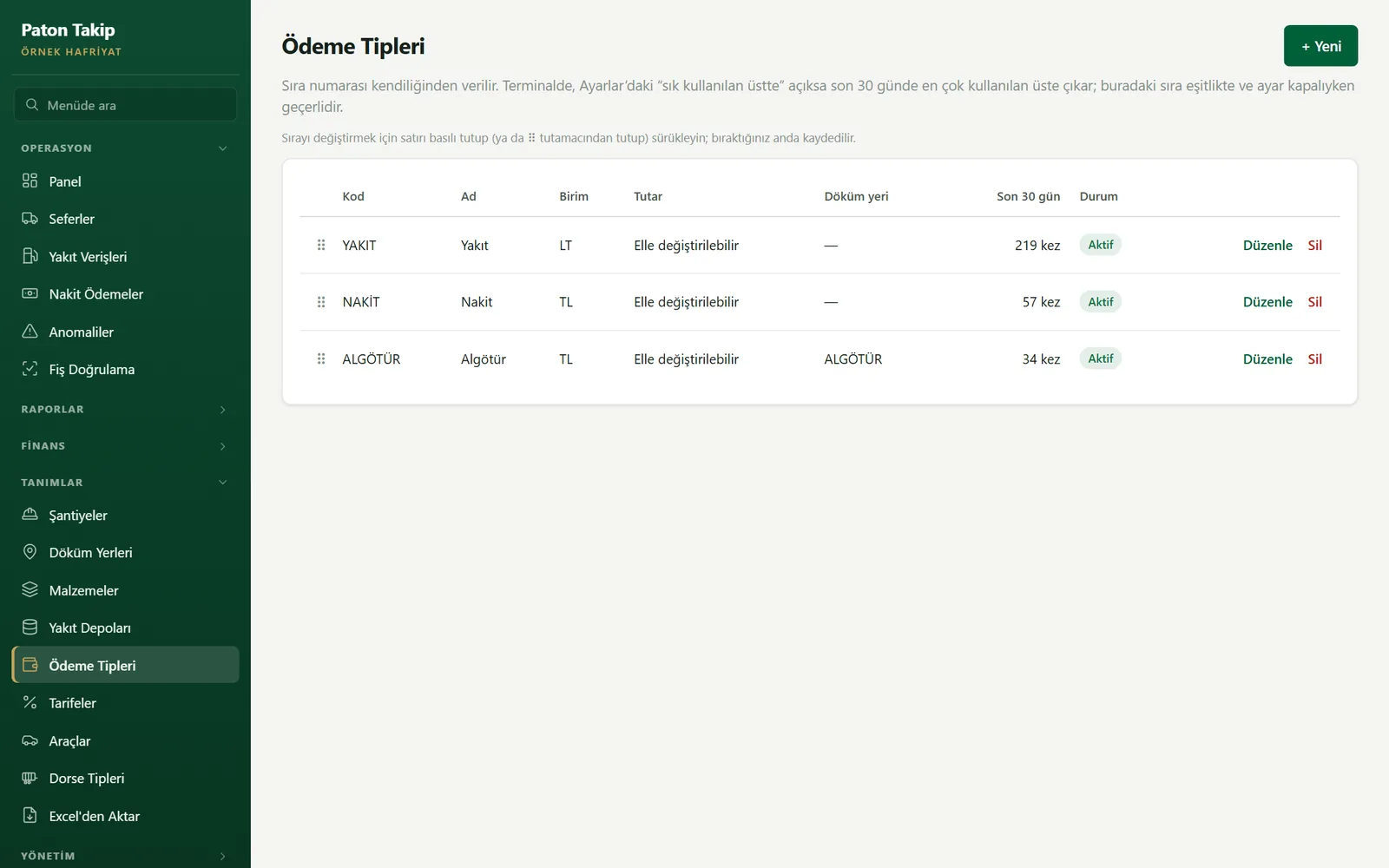
Ödeme tipi seferde şoföre ne verileceğini söyler: yakıt (litre), nakit (TL) ya da tutarı sahada belirlenen bir ödeme (ör. Algötür). Tarife, tutarın ne olacağını belirler: operatör yalnızca tipi seçer, tutar tarifeden gelir.
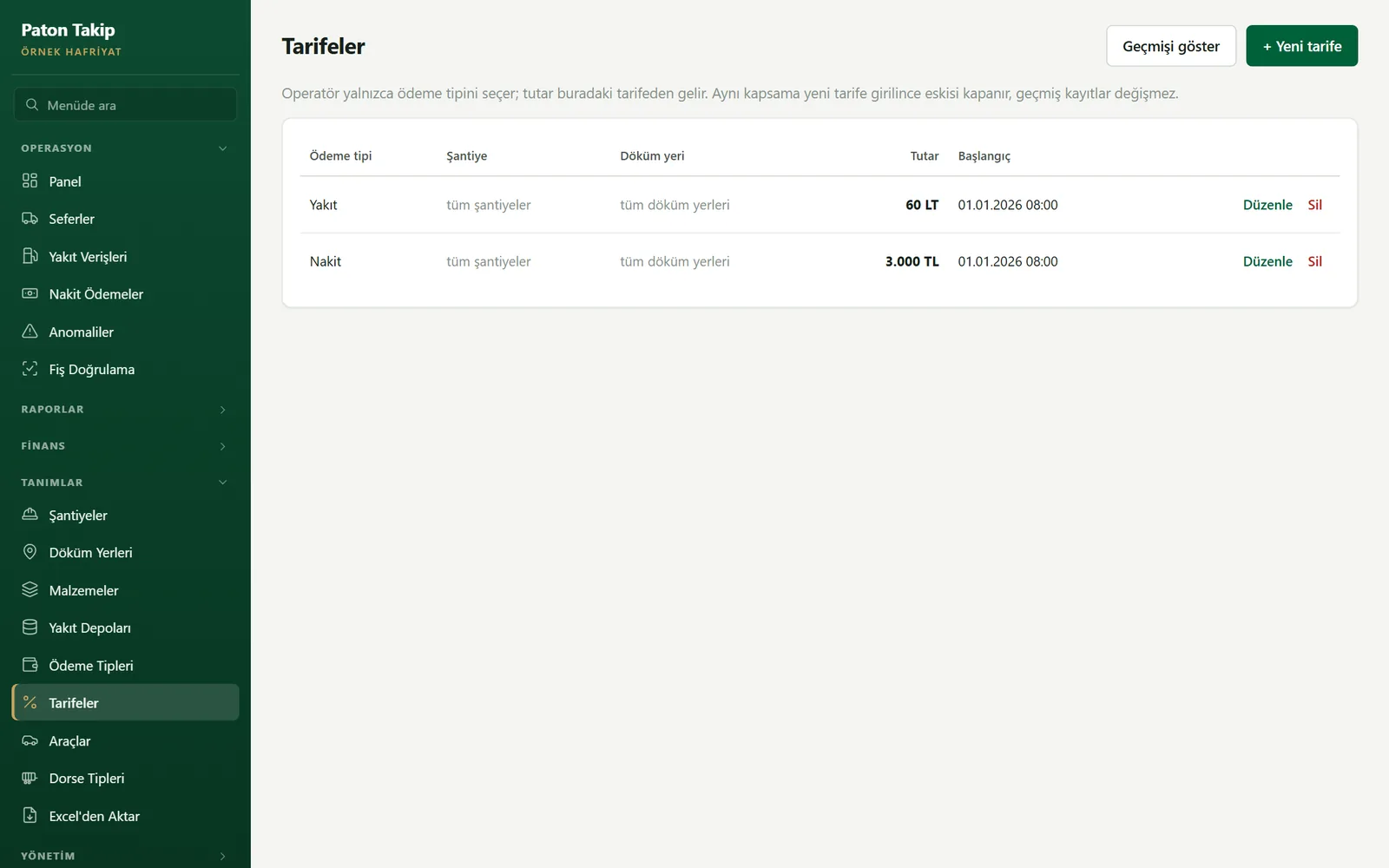
Düzenle tutarı ya da kapsamı (şantiye, döküm yeri) değiştirir: eski tarife o anda kapanır, yenisi başlar. Sil tarifeyi kapatır. İkisinde de geçmiş seferlerin tutarı değişmez; eski tarifeler Geçmişi göster ile başlangıç ve bitiş tarihleriyle görülür.
Excel’den toplu aktarmaMenü › Tanımlar › Excel’den Aktar
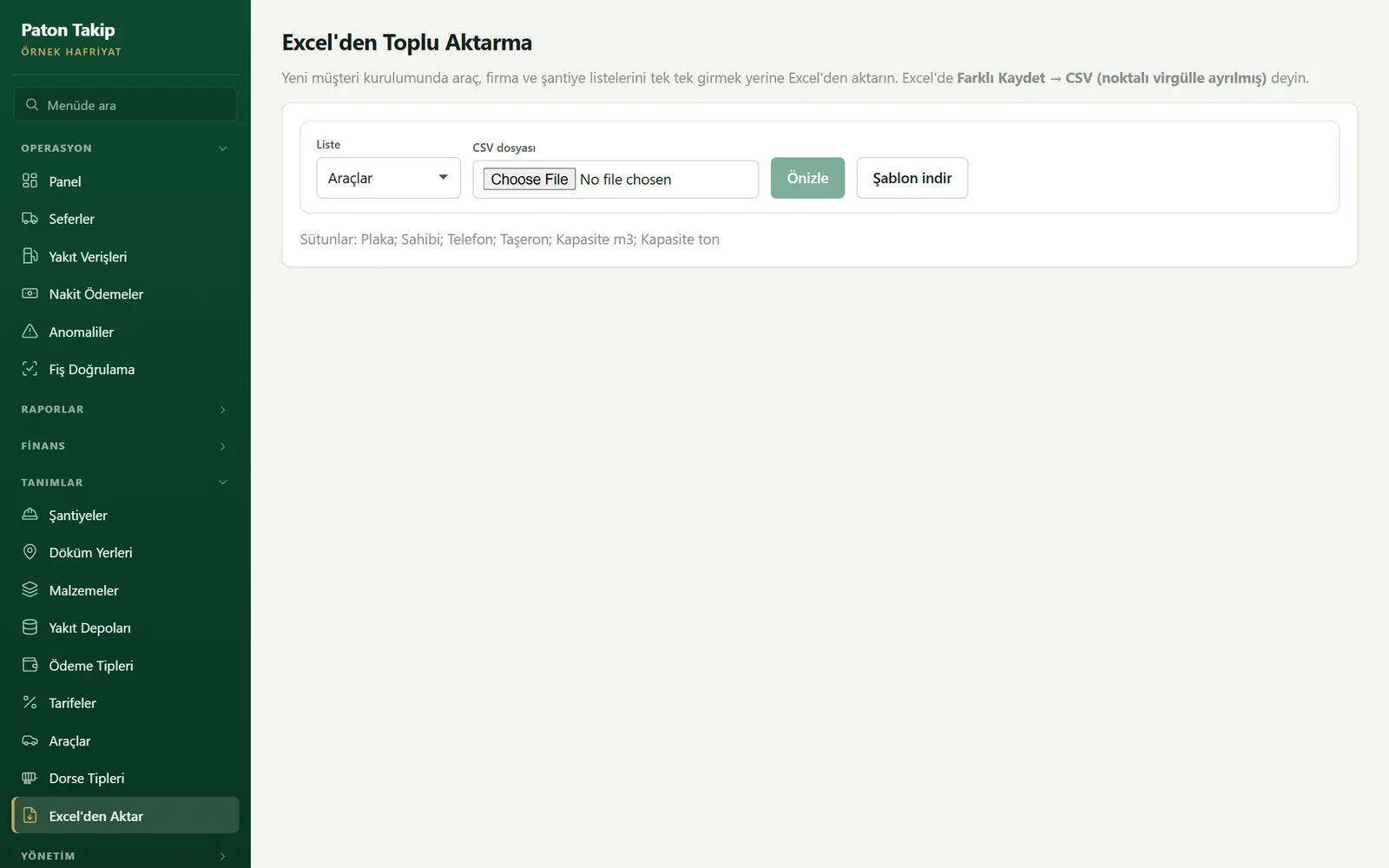
- Listeyi seçin (araçlar, firmalar, şantiyeler…) ve Şablon indir ile sütun düzenini alın.
- Excel’de doldurun; Farklı Kaydet › CSV (noktalı virgülle ayrılmış) ile kaydedin.
- Önizle: hangi satır yeni, hangisi güncelleme, hangisi hatalı ayrı ayrı gösterilir.
- Hatalı satır yoksa Aktar. Aynı plaka/ad varsa üzerine yazılır, kopya oluşmaz.
Yönetim
KullanıcılarMenü › Yönetim › Kullanıcılar
Firmanızın panel ve terminal hesapları: ofis kullanıcıları, istasyon görevlileri ve operatörler. Hesap açmak, rol değiştirmek ve unutulan şifreyi yenilemek firma yöneticisinin işidir.
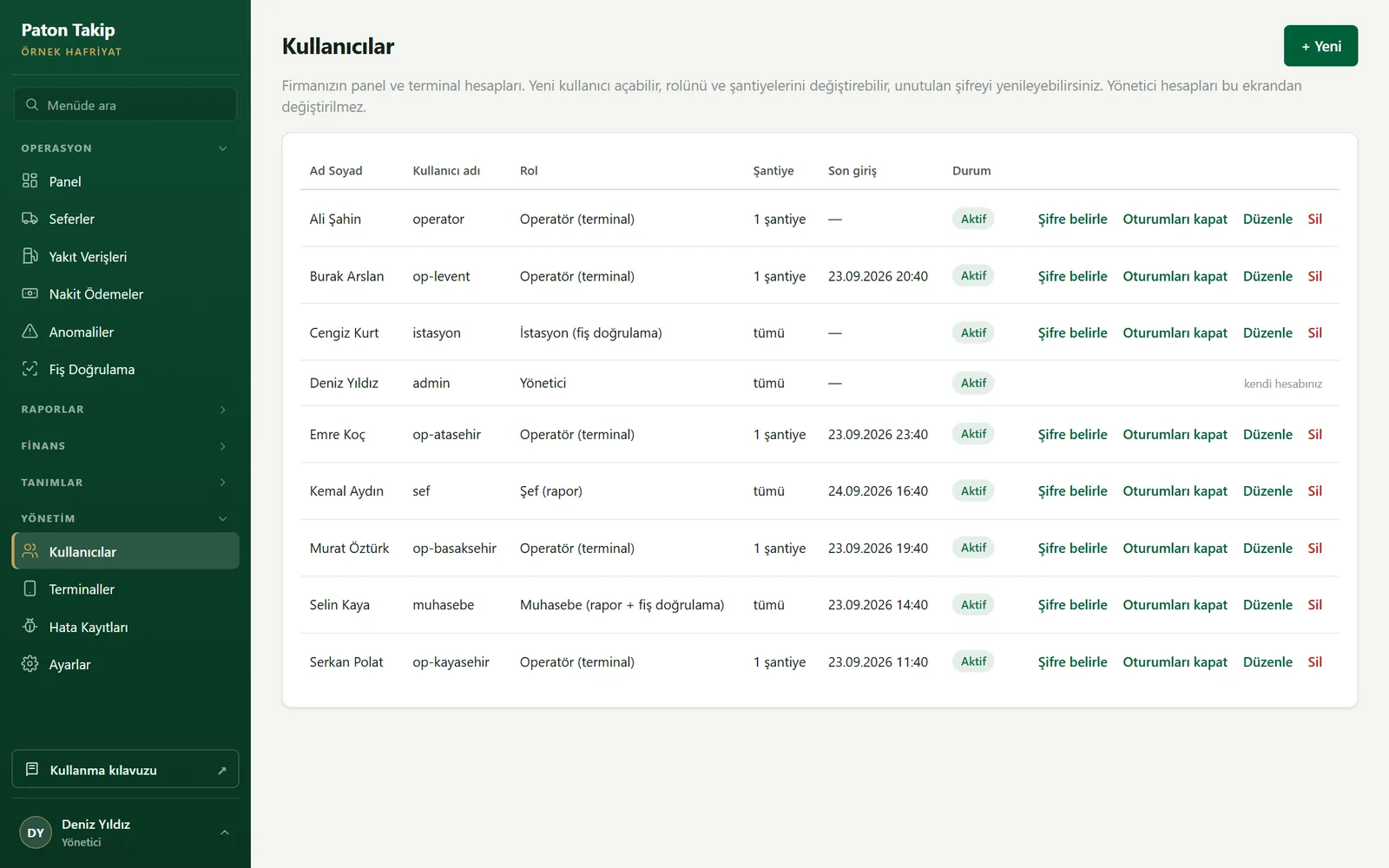 123456
- Yeni kullanıcı. Ad, kullanıcı adı, şifre, rol ve — operatör için — çalışacağı şantiyeler.
- Rol. Kullanıcının panelde ve terminalde neler yapabileceğini belirler (Roller ve yetkiler).
- Şantiye. Operatör yalnızca atandığı şantiyelerde sefer açabilir; diğer roller bütün şantiyeleri görür.
- Şifre belirle. Unutulan şifrenin yerine yenisini verir; kullanıcının açık oturumları kapanır.
- Oturumları kapat. Kaybolan telefon ya da ayrılan personel için: panel ve terminaldeki bütün oturumlar anında düşer.
- Yönetici hesapları. Kendi hesabınız ve diğer yönetici hesapları bu ekrandan değiştirilmez. Kendi şifreniz için menünün altındaki Şifremi değiştir’i kullanın.
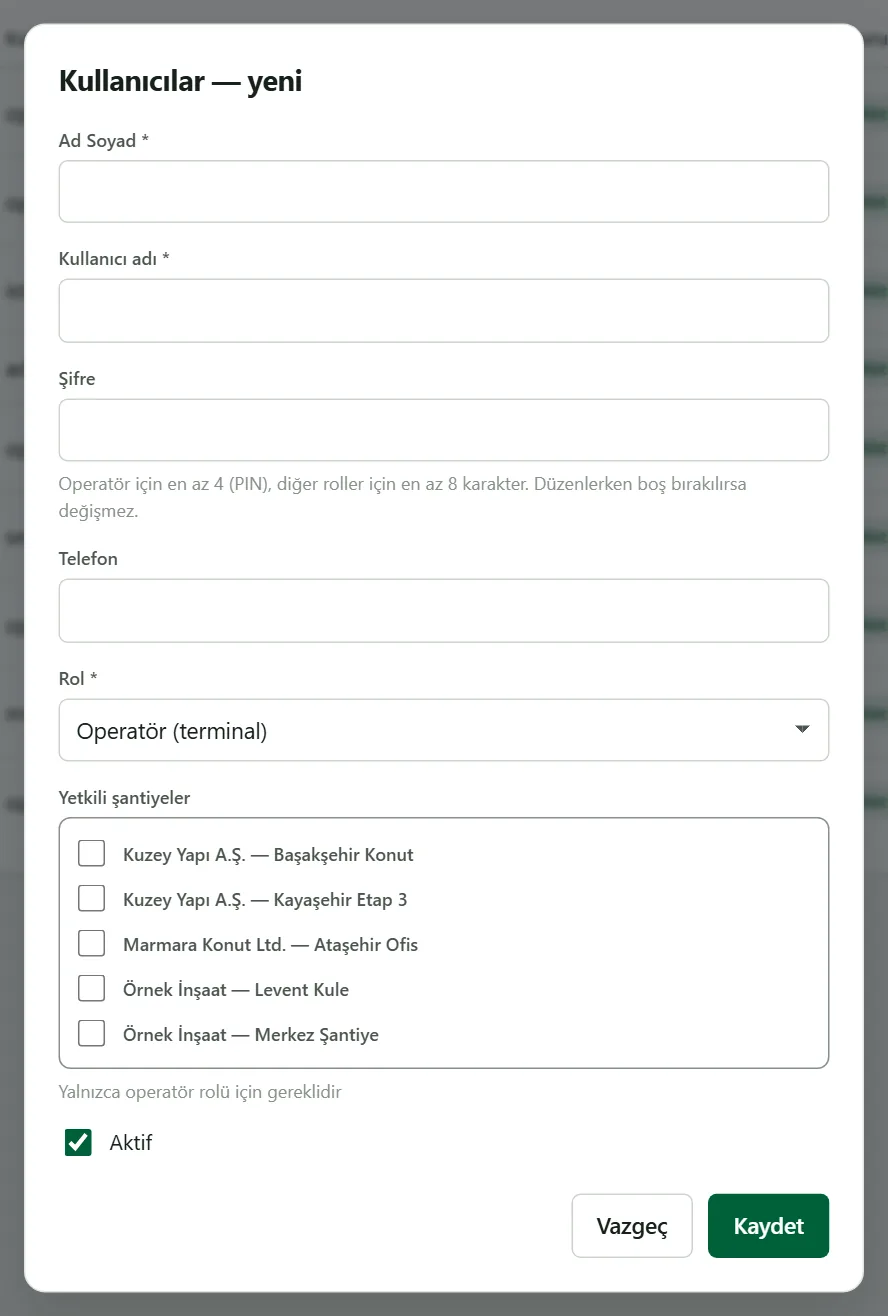
Yeni kullanıcı açmak
- + Yeni’ye basın; ad soyad ve kullanıcı adını yazın. Kullanıcı adı sonradan değiştirilemez.
- Bir şifre belirleyin: operatör için en az 4 haneli PIN, diğer roller için en az 8 karakter.
- Rol’ü seçin. Operatörse Yetkili şantiyeler’den çalışacağı şantiyeleri işaretleyin.
- Kaydedin. Firma kodunu, kullanıcı adını ve şifreyi kişiye siz iletin.
 123
- Şifre. Düzenlerken boş bırakılırsa değişmez; değiştirilirse kullanıcının açık oturumları kapanır.
- Rol. Firma yöneticisi rolü bu listede yoktur; ikinci bir yönetici hesabı için uygulama sağlayıcınıza başvurun.
- Yetkili şantiyeler. Yalnızca operatör için gerekir.
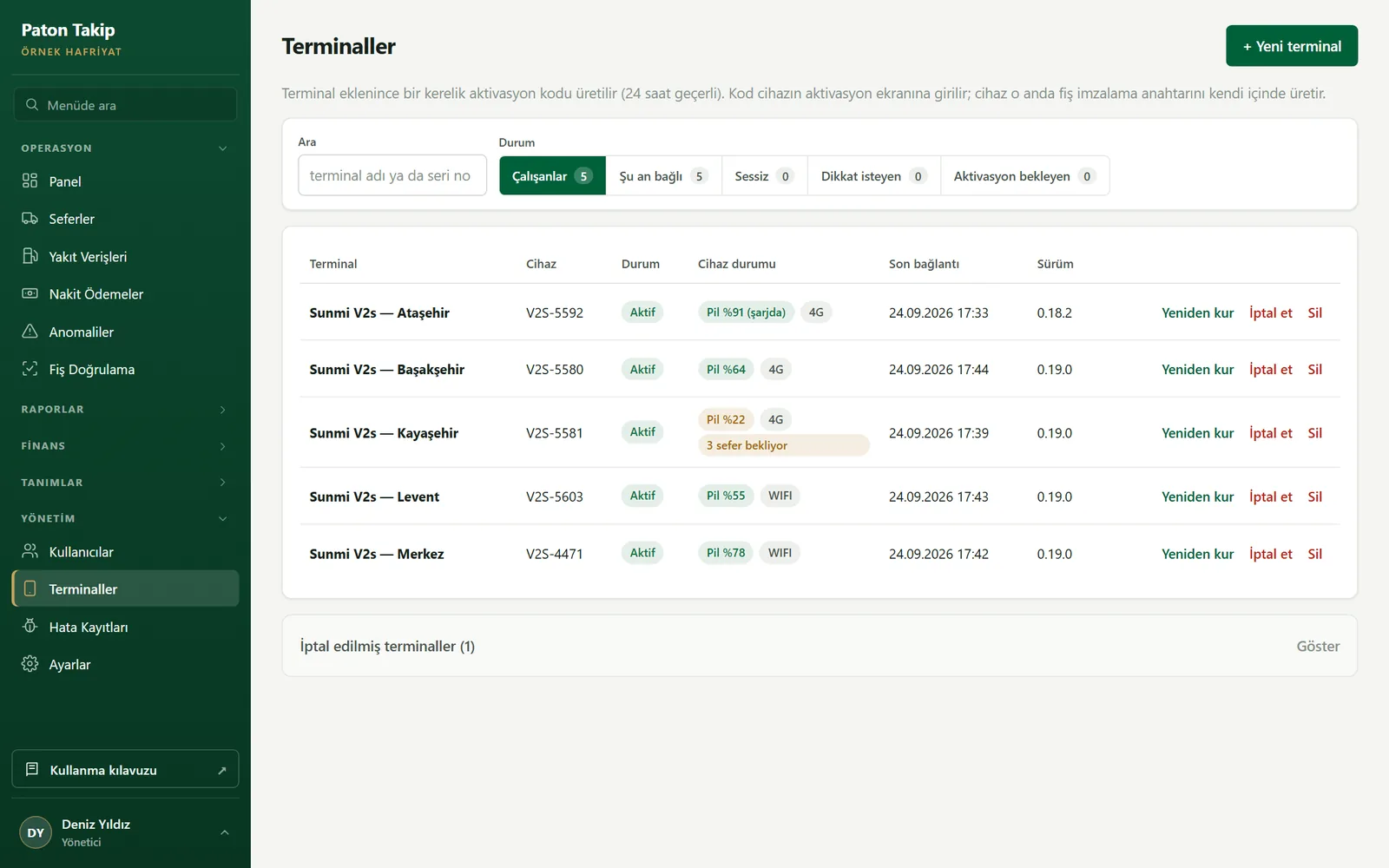
TerminallerMenü › Yönetim › Terminaller
 123456
- Yeni terminal. Bir kerelik aktivasyon kodu ve QR üretir.
- Ara. Terminal adına ya da cihazın seri numarasına göre.
- Durum süzgeci. Çalışanlar, şu an bağlı, sessiz, dikkat isteyen ve aktivasyon bekleyen terminaller; yanındaki sayı kaç terminal olduğunu söyler.
- Cihaz durumu. Pil, ağ, bekleyen sefer, yazıcı ve saat farkı; yalnızca dikkat gerektirenler gösterilir.
- Yeniden kur. Cihaz değiştiğinde ya da sıfırlandığında yeni aktivasyon kodu üretir.
- İptal et. Kayıp ya da çalınan cihaz için. O andan sonra bastığı fişler geçersiz sayılır.
İptal edilen terminaller listenin altında ayrı bir kutuda durur (Göster ile açılır); fişleri geçersizdir, kayıtları geçmiş için tutulur. Hiç kullanılmamış bir terminal Sil ile tamamen kaldırılabilir; seferi olan terminal silinmez, iptal edilir.
Yeni terminal kurmak
- + Yeni terminal ile terminale ad verin (ör. “Sunmi V2s — Başakşehir”).
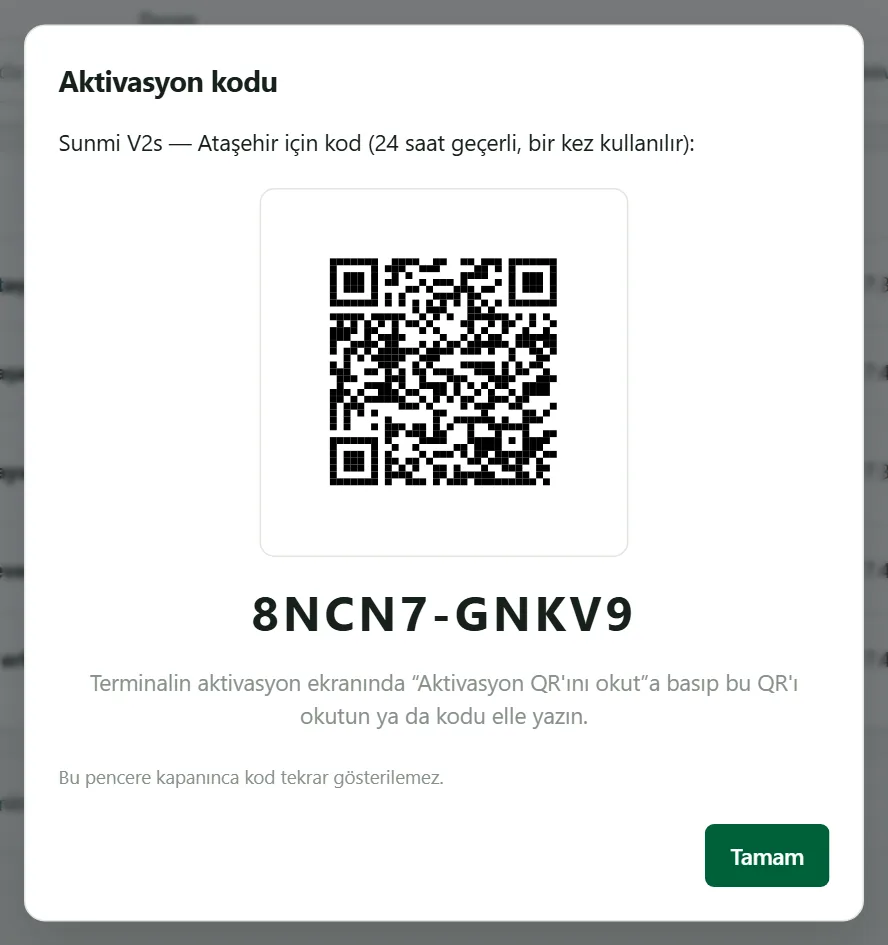
- Ekranda aktivasyon QR’ı ve kodu çıkar. Kod 24 saat geçerlidir, tek kullanımlıktır ve pencere kapanınca bir daha gösterilmez.
- Terminalde uygulamayı açın ve AKTİVASYON QR’INI OKUT’a basıp ekrandaki QR’ı okutun; aktivasyon kendiliğinden tamamlanır. QR okutulamıyorsa kodu elle yazıp AKTİVE ET’e basın. Cihaz fiş imzalama anahtarını o anda kendi içinde üretir.
- Operatör kendi kullanıcı adı ve PIN’iyle giriş yapar; terminal çalışmaya hazırdır.
 12
- Aktivasyon QR’ı. Terminal kamerasıyla okutulur; kodu ve sunucuyu birlikte taşır.
- Kod. QR okutulamazsa terminale elle yazılır. Harfleri büyütmek ve tireyi koymak gerekmez; terminal kendisi düzeltir.
AyarlarMenü › Yönetim › Ayarlar
Buradaki her ayar sahadaki terminalin davranışını değiştirir. Kaydettikten sonra terminaller en geç iki dakika içinde yeni ayarla çalışır; açık bir sefer ekranı varsa o sefer eski ayarla tamamlanır.
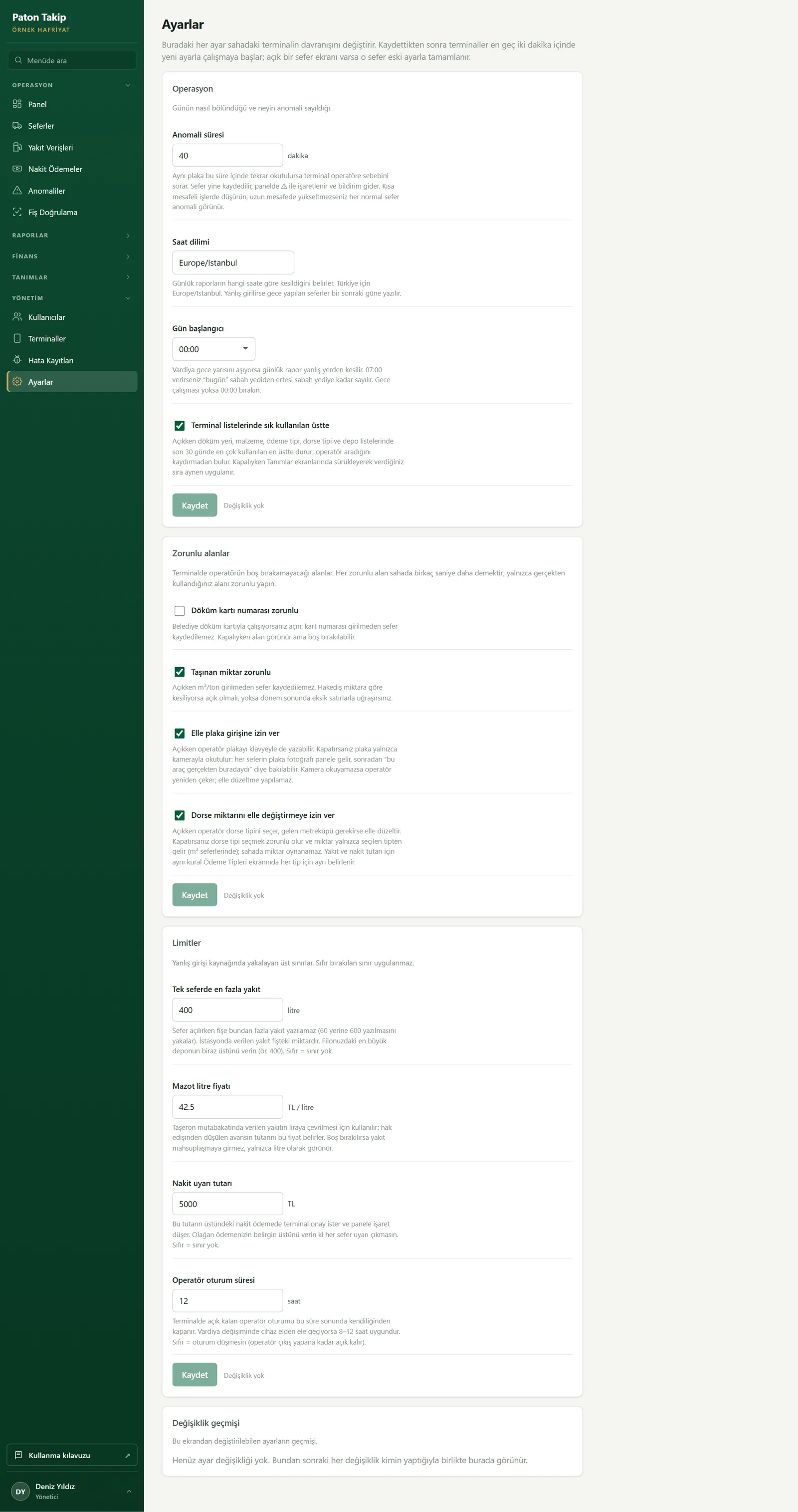 1234
- Anomali süresi. Aynı plaka bu süre içinde tekrar okutulursa terminal sebebini sorar. Kısa mesafeli işlerde düşürün; uzun mesafede yükseltmezseniz her normal sefer anomali görünür.
- Zorunlu alanlar. Döküm kartı numarası, taşınan miktar, şoför adı; elle plaka girişine izin.
- Limitler. Tek seferde en fazla yakıt, mazot litre fiyatı, en fazla kilometre artışı, nakit uyarı tutarı, operatör oturum süresi. Sıfır = sınır yok.
- Değişiklik geçmişi. Hangi ayarı kimin, ne zaman, neyden neye değiştirdiği.
| Ayar | Önerilen başlangıç | Neden |
|---|---|---|
| Anomali süresi | 40 dk | Şantiye–döküm gidiş dönüşünden kısa olmalı. |
| Gün başlangıcı | 00:00 (gece vardiyası varsa 07:00) | Günlük raporun nereden kesileceği. |
| Tek seferde en fazla yakıt | En büyük deponun biraz üstü (ör. 400 LT) | 60 yerine 600 yazılmasını yakalar. |
| Mazot litre fiyatı | Güncel pompa fiyatı | Taşerona verilen yakıtı liraya çevirir. |
| Nakit uyarı tutarı | Olağan ödemenin belirgin üstü | Her seferde uyarı çıkmasın. |
| Operatör oturum süresi | 8–12 saat | Vardiya değişiminde cihaz elden ele geçiyorsa. |
Ek hizmetler ve entegrasyonlar
Aşağıdakiler panelde sizin tarafınızdan açılan ayarlar değildir; ihtiyaç duyduğunuzda uygulama sağlayıcınızdan isteyin, firmanız için kurulup çalışır hâlde teslim edilir. Talep için: info@patontakip.com
Telefona anlık bildirim
Anomali, uzun süre sessiz kalan terminal ya da terminalden gelen geri bildirim olduğunda Telegram ya da e-posta ile anında haber. Hangi olayların kime gideceğini siz belirlersiniz; bir şantiye grubu ya da tek bir kişi olabilir.
Zamanlanmış özet rapor
Her akşam (ya da haftada bir) seçtiğiniz saatte günün seferi, yakıtı, nakdi ve dökümü tek mesajla telefonunuza ya da e-postanıza gelir. Panele girmeden günü kapatırsınız.
Muhasebe / ERP entegrasyonu
Kendi muhasebe ya da ERP yazılımınız sefer ve hakediş verisini salt okunur bir anahtarla doğrudan çeker; elle aktarma gerekmez. Anahtar veri yazamaz, silemez.
Ek yönetici hesabı
Firmanıza ikinci bir yönetici hesabı açılması, bir kullanıcıya yönetici yetkisi verilmesi ya da yönetici şifresinin sıfırlanması. Diğer bütün kullanıcıları siz Kullanıcılar ekranından yönetirsiniz.
Müşteri firma tanımı
İş yaptığınız inşaat firmalarının (hakediş ve cari hesabı tutulan firmalar) tanımı. Firma eklendikten sonra şantiyelerini siz Şantiyeler ekranından eklersiniz.
Fiş başlığı ve logo
Fişin en üstündeki firma adı, logo ve alt yazı sözleşme konusudur; değişiklik talebiniz sağlayıcınız tarafından uygulanır ve terminallere kendiliğinden iner.
Sahada terminal
Operatörün öğrenmesi gereken tek akış üç adımdır; gerisi arka planda çalışır.
Sefer açılır
Operatör plakayı kamerayla okutur ya da listeden seçer; şantiye, döküm yeri, malzeme ve dorse tipi birkaç dokunuşla girilir. Dorse tipi seçilince metreküp kendiliğinden dolar.
Fiş basılır
Terminal fişi basar: en üstte çerçeveli kutuda büyük SEFER NO, altında tarih-saat ve büyük plaka, en altta ~3 cm QR. QR o cihazın kendi anahtarıyla imzalıdır ve tek kullanımlıktır. Fiş şoförde kalır.
Fiş okutulur
Yakıtı veren, ödemeyi yapan ya da dökümü onaylayan kişi fişi okutur. Geçerliyse işlem yapılır ve fiş kapanır; kullanılmışsa uyarı verir.
Giriş ve işlem seçimi. Operatör tek ekranda kullanıcı adı, şifre (PIN), firma ve şantiyeyi seçer; hangi işi yapacağını da burada belirler: Sefer İşlemleri (plaka okutup fiş basmak), Yakıt İşlemleri, Ödeme İşlemleri ya da Döküm İşlemleri (fiş okutup yakıt vermek, nakit ödemek, döküme onay vermek). Şifremi hatırla açılırsa şifre cihazda şifreli saklanır ve bir sonraki girişte hazır gelir.
Terminalde seferler ve gün sonu
- Bugünkü sefer / Toplam sefer kutularına dokununca Seferler ekranı açılır: tarih ya da tarih aralığı (Bugün, Dün, 7 gün, takvim), ön ya da dorse plakasıyla arama, sütun başlığına dokunarak sıralama. Bu şantiyedeki bütün terminallerin seferleri görünür.
- Satıra dokununca seferin ayrıntısı açılır; bu terminalde basılan fişin KOPYA FİŞ BAS ile kopyası basılabilir.
- Sağ üstteki menüde Son fişi tekrar bas, Gün sonu özeti bas (vardiya teslimi için günün sefer, ödeme ve döküm özeti), yazıcı ayarı ve test fişi, görünüm (açık/koyu), öneri/sorun bildirimi ve tanılama bulunur.
- Yakıt, Ödeme ve Döküm ekranlarının üstündeki rapor simgesi, o terminalde yapılan işlemleri tarih ve plakaya göre listeler; özet fiş olarak basılabilir.
- Panelde iptal edilen sefer terminalde de iptal görünür ve gün sonu özetine girmez.
Arka planda
- Aynı plaka kısa sürede dönerse terminal sebebini sorar. Operatörün yazdığı açıklama panelde anomalinin yanında görünür.
- Çekim yoksa terminal çalışmaya devam eder; kayıtlar cihazda bekler ve bağlantı gelince kendiliğinden gider.
- Güncelleme: terminaller yeni sürümü kendileri indirir ve kurar (bazı cihazlarda operatörün bir kez Yükle demesi gerekir). Asgari sürümün altındaki cihaz güncellenene kadar sefer açamaz; şantiye şantiye gezmek gerekmez.
- Fotoğraf ve kanıt: plaka okunurken çekilen kare ve yakıt/ödeme/döküm sırasında okutulan fişin karesi, konumuyla birlikte bağlantı gelince panele gönderilir.
- Konum izni: Android sorduğunda Kesin konum seçilmelidir; “yaklaşık” seçilirse konum kilometrelerle kayar.
Sık sorulanlar ve sorun giderme
Hakedişte “fiyatı çözülemedi” uyarısı çıkıyor.
Taşeron mutabakatında “taşeronu girilmemiş araçlar” uyarısı var.
Terminal “sessiz” görünüyor.
Kullanıcı şifresini unuttu.
Firma yöneticisi kendi şifresini unuttu.
Terminalde konum yanlış ya da hiç yok.
Yanlış girilen yakıt verişi nasıl düzeltilir?
Terminal değişti ya da sıfırlandı; yeniden nasıl bağlarım?
Bir terminal kayboldu ya da çalındı.
Sözlük
- Anomali
- Aynı plakanın, ayarlardaki süre içinde ikinci kez sefer alması. Kayıt silinmez; incelenip not düşülerek kapatılır.
- Döküm onayı
- Döküm sahasındaki görevlinin fişi okutarak aracın gerçekten döküme girdiğini kaydetmesi.
- Fiş
- Seferin imzalı, tek kullanımlık kanıtı. Yakıt, nakit ve döküm işlemleri fiş okutularak yapılır.
- Hakediş
- Dönem içinde yapılan işin müşteriye kesilecek parasal karşılığı.
- Konum bulgusu
- Seferin şantiyenin ya da döküm sahasının alışıldık konumu dışında açılması veya onaylanması.
- Mutabakat
- Taşeronun hak ettiği tutar ile ona verilen avansın karşılaştırılıp bakiyede anlaşılması.
- Özellik puanı
- Bir sefere birden çok birim fiyat uyduğunda hangisinin uygulanacağını belirleyen puan.
- Tarife
- Sahada şoföre verilecek yakıt ya da nakit tutarı.
- Yaşlandırma
- Açık alacakların vadesinin üzerinden geçen süreye göre kovalara ayrılması.